
ANY_WAY PHOTO PLUS - Ordinateur OLIVETTI - Notice d'utilisation et mode d'emploi gratuit
Retrouvez gratuitement la notice de l'appareil ANY_WAY PHOTO PLUS OLIVETTI au format PDF.


| Type de produit | Imprimante multifonction à jet d'encre (impression, numérisation, copie, fax selon modèle) |
| Dimensions (L x P x H) | 46.2 x 33.9 x 19.6 cm |
| Poids | 7,5 kg |
| Alimentation électrique | 100–240 VAC, 50–60 Hz, max. 35 W |
| Résolution d'impression | Jusqu'à 4800 dpi optimisés |
| Résolution de numérisation | 1200 x 1200 dpi optique, interpolée jusqu'à 9600 dpi |
| Interfaces | USB 2.0 Haute vitesse (ordinateur), USB 1.1 PictBridge (appareil photo), ports carte mémoire |
| Types de cartes mémoire | CompactFlash I/II, Microdrive, SmartMedia, SecureDigital, MultiMedia, Memory Stick, xD-Picture |
| Capacité du bac papier | Jusqu'à 100 feuilles A4 (80 g/m²) |
| Types de papier supportés | Papier ordinaire, couché, glacé, photographique, cartes, enveloppes, étiquettes, transferts, banderoles |
| Cartouches d'encre | Noire + Couleur ; ou Couleur + Photo (vendue séparément) |
| Écran | 2,4" LCD couleur (modèle photo) ou LCD noir et blanc 2 lignes (modèle fax) |
| Connectivité sans fil | Wi‑Fi IEEE 802.11b/g (modèle Wireless), Bluetooth intégré |
| Fonctions fax (modèle Fax) | G3, 33,6 kbps, mémoire >100 pages, envoi/réception, agenda 10 noms |
| Logiciel fourni | Toolbox, pilotes d'impression et scanner pour Windows (98 SE/ME/2000/XP) et Mac OS X 10.2+ |
| Température de fonctionnement | -15°C à +35°C |
| Humidité de fonctionnement | 15% à 85% sans condensation |
| Consommation électrique | Max. 35 W |
| Instructions de sécurité | Brancher à une prise de terre, ne pas exposer à l'eau ou à l'humidité, utiliser uniquement le cordon d'alimentation fourni |
| Nettoyage et entretien | Nettoyage des buses des cartouches, de la vitre du scanner et de la carrosserie extérieure |
FOIRE AUX QUESTIONS - ANY_WAY PHOTO PLUS OLIVETTI
Questions des utilisateurs sur ANY_WAY PHOTO PLUS OLIVETTI
0 question sur cet appareil. Repondez a celles que vous connaissez ou posez la votre.
Poser une nouvelle question sur cet appareil
Téléchargez la notice de votre Ordinateur au format PDF gratuitement ! Retrouvez votre notice ANY_WAY PHOTO PLUS - OLIVETTI et reprennez votre appareil électronique en main. Sur cette page sont publiés tous les documents nécessaires à l'utilisation de votre appareil ANY_WAY PHOTO PLUS de la marque OLIVETTI.
MODE D'EMPLOI ANY_WAY PHOTO PLUS OLIVETTI
Édité/Publié/Produit par :
Olivetti S. p. A.
Tous droits réservés
Code: 522922 fr
Date de publication: octobre 2006
Marques déposées : Microsoft et Windows sont des marques déposées de Microsoft Corporation.
D’autres marques déposées et noms commerciaux peuvent être utilisés dans ce document pour faire référence aux entités se réclamant de ces marques et de ces noms, ou à leurs produits. Olivetti dénie tout intérêt propriétaire aux marques déposées et noms commerciaux autres que les siens.
ENERGY STAR
ENERGY STAR est une marque déposée des États-Unis.
Le programme ENERGY STAR est un plan de réduction d'énergie représenté par l'Agence pour la protection de l'Environnement des États-Unis afin de répondre aux problèmes concernant l'environnement et pour encourager le développement et l'utilisation d'équipement de bureau ayant un meilleur rendement énergétique.
Les qualités requises pour ce produit sont garanties par le label CE appliqué sur le produit lui-même.

1 Pour commencer
GENERALITÉS 2
PUPIRE Gestionnaire IMPRESSION PHOTOS 8
PANNEAU DE CONTRÔLE DU FAX (MODELE FAX) 9
POSITIONNEMENT DU DOCUMENT SUR LA VITRE DU SCANNER 10
Emplacement d'un document volumineux sur le plan d'exposition 10
CHARGEMENT DU PAPIER 11
Chargement de différents types de papier 12
CONDITIONS DU PANNEAU FRONTAL DE L'IMPRIMANTE 12
Allumage de l'imprimante 12
Extinction de l'imprimante 13
Modalité Attente/Épargne de l'imprimante 13
BRANCHEMENT D'UN APPAREIL PHOTO NUMÉRIQUE À L'IMPRIMANTE. 14
INSERTION ET RETRAIT DES CARTES MÉMOIRE 14
Insérer une Carte Mémoire 14
Enlèvement de la Carte Mémoire 15
ACTIVATION EN BLUETOOTH (MODÈLE WIRELESS) (SANS FILS) 16
INSTALLATION DU SYSTÈME WI-FI (MODELE WIRELESS) 17
Installation en milieu Macintosh 17
CONNEXION WI-FI DE L'IMPRIMANTE (MODÈLE WIRELESS) 18
BRANCHEMENT DE L'IMPRIMANTE AU RÉSEAU TÉLÉPHONIQUE (MODELE FAX) 19
Branchement cas 1 (Italie et Suisse) 20
INSTALLATION DU FAX (MODELE FAX) 22
2 Utilisation de l'imprimante sans l'ordinateur...25
COPIEDUN DOCUMENT 26
PHOTOS VUES SUR L'AFFICHEUR DE L'IMPRIMANTE 26
CREATION ET IMPRESSION DEPUIS PHOTO INDEX 27
AMÉLIORER LA QUALITÉ DE L'IMPRESSION DES PHOTOS 28
TIRAGE DES CLICHES DEPUIS CARTE MEMOIRE OU APPAREIL PHOTO..28
IMPRESSION D'UNE PHOTO D'UN APPAREIL PHOTO NUMÉRIQUE PICTBRIDGE 28
IMPRESSION D'UNE PHOTO DE UN APPAREIL PHOTO NUMÉRIQUE DPOF... 29
TIRAGE DES CLICHES DEPUIS TÉLÉPHONE PORTABLE BLUETOOTH (MODELE WIRELESS) 29
PROGRAMMATION DE L'IMPRIMANTE POUR LA RECEPTION DU FAX (MODELE FAX) 30
Programmation de la modalité de réponse 30
ENVOYER UN FAX (MODELE FAX) 31
Envoi depuis le panneau de contrôle du fax 31
Utiliser l'agenda du fax 31
IMPRESSION DES COMPTES RENDUS (MODÈLE FAX) 32
RÉTABLISSEMENT DATE ET HEURE DU FAX (MODÈLE FAX) 32
MODIFICATION DES ATTRIBUONS FAX : D'EFINITION ET CLAIR/OBSCUR (MODELE FAX) 33
ÉLIMINATION DES FAX EN MÉMOIRE (MODELE FAX) 33
INTERRUPTION DE LA TRANSMISSION/RÉCEPTION FAX (MODELE FAX)..33
MODIFICATION DU TYPE DE SONNERIE POUR LA RÉPONSE (DIFFÉRENCE DES SONNERIES) (MODELE FAX) 33
Réglage du volume 33
3 Utilisation de l'imprimante de un ordinateur...35
AVANT DE COMMENCER 36
LE TOOLBOX 36
Le Gestionnaire D'État de l'Imprimante 37
IMPRESSION, COPIE ET NUMÉRISATION À L'AIDE DU TOOLBOX 38
IMPRESSION À L'AIDE DE L'APPLICATION EN UTILISANT LES PROPRIÉTÉS D'IMPRESSION 39
NUMÉRISER UN ORIGINAL DE L'APPLICATION 40
NUMÉRISER UN ORIGINAL DU PANNEAU ANTÉRIEUR DE L'IMPRIMANTE 41
TRANSPERT DE FICHIERS DEPUIS LA CARTE MÉMOIRE VERS L'ORDINATEUR 42
CONFIGURATION DES PARAMÈTRES POUR AMÉLIORER LA QUALITÉ DU TIRAGE DES CLICHES 42
DEFINITION DES PARAMÉTRES POUR LA CONNEXION WI-FI 43
UTILISATION DU MODE SERVEUR WEB (MODELE WIRELESS) 46
Accès au mode Serveur Web 46
Saisie des données de codification WEP 47
Saisie des données de codification WPA 47
CONFIGURATION DU SYSTÉME BLUETOOTH (MODELE WIRELESS)...... 48
ATTRIBUTES DU FAX DEPUIS LE PROGRAMME TOOLBOX (MODELE FAX) 49
Impression des rapports du fax 49
Temps de suspension 49
Agenda du fax 49
Programmation date et 50
Installation, programmation et réception du fax 50
ENVOYER UN FAX EN UTILISANT L'ORDINATEUR (MODELE FAX) 51
Envoi fax depuis programme "Toolbox" 51
Envoi fax depuis fichier 52
4 Cartouches D'Encre 53
CONTROLE DES NIVEAUX D'ENCRE 54
Informations nécessaires pour l'achat de nouvelles cartouches d'encre 54
Feuille d'alignement des cartouches d'encre 58
Alignement des cartouches d'encre à l'aide du Toolbox 58
REPLACEMENT DES CARTOUCHES NOIRE ET PHOTO EN UTILISANT LE GARAGE 59
5 Maintenance et dépannage 61
NETTOYAGE DE L'IMPRIMANTE 62
Nettoyage de la carrosserie extérieure de l'imprimante, de la partie intérieure du capot du scanner et de la vitre du scanner 62
NETTOYAGE DES BUSES DES CARTOUCHES D'ENCRE 62
DEPANNAGE 63
Problèmes pendant l'installation de l'imprimante 63
Problèmes à l'allumage de l'imprimante 65
Problèmes d'impression 66
Problèmes de copie/numérisation 67
Signification des LED sur le panneau antérieur 67
MESSAGESDU FAX 68
Messages en phase de transmission 68
Messages en phase de réception 69
Messages génériques 69
CODES D'ERREUR IMPRIMES SUR LE RAPPORT DU FAX 69
Codes d'erreur sur le rapport de transmission 69
Codes d'erreur sur le rapport d'activité 70
DEGAGEMENT DU BOURRAGE PAPIER 70
6 Caractéristiques techniques 71
SPECIFICATIONS GÉNÉRALES 72
SPECIFICATIONS DE L'IMPRIMANTE 73
Spécifications de la TÉLÉCOPIE 74
SPECIFICATIONS DU SCANNER 74
SPECIFICATIONS DU SYSTÈME FAX 75
SPECIFICATIONS DU SYSTÈME WI-FI 76
SPECIFICATIONS DU PAPIER 77
Types de papier supportés 77
Formats et dimensions du papier supporté 78
Toutes les informations présentées ici sont sujettes à modification sans préavis. Olivetti S. p. A. n'est pas responsable des pertes ou dommages, directs ou indirects, résultat de ou liés à l'utilisation du présent manuel d'utilisation.
MIPC est une association industrielle à but non lucratif fondée en 2004 par des sociétés leaders sur le secteur des imprimantes photographiques et des téléphones portables. Sa mission est de promouvoir et de soutenir des règles d'interopérabilité permettant l'impression d'images et d'autres contenus provenant de téléphones mobiles vers une imprimante personnelle. Ces règles ont pour but d'assurer un développement international des produits et services pour les utilisateurs de téléphone portable. http://www-mobileprinting.org.
ANY_WAY Photo Plus / Photo fax : Le produit "mobile printing ready" a été créé pour donner la possibilité d'imprimer à partir d'un téléphone mobile en suivant la norme "Mobile Imaging and Printing Consortium (MIPC) Implementation Guidelines for Home Printing with Mobile Terminals, Version 1.0" pour les produits PictBridge et Memory Cards.
ANY_WAY Photo Wireless Plus : Le produit "mobile printing ready" a été créé pour donner la possibité d'imprimer à partir d'un téléphone mobile en suivant la norme "Mobile Imaging and Printing Consortium (MIPC) Implementation Guidelines for Home Printing with Mobile Terminals, Version 1.0" pour les produits Bluetooth, PictBridge et Memory Cards.
1 Pour commencer
GÉNÉRALITÉS
PUPITRE Gestionnaire IMPRESSION PHOTOS
PANNEAU DE CONTRÔLE DU FAX (MODELE FAX)
POSITIONNEMENT DU DOCUMENT SUR LA VITRE DU SCANNER
CHARGEMENT DU PAPIER
CONDITIONS DU PANNEAU FRONTAL DE L'IMPRIMANTE
BRANCHEMENT D'UN APPAREIL PHOTO NUMÉRIQUE À L'IMPRIMANTE
INSERTION ET RETRAIT DES CARTES MÉMOIRE
ACTIVATION EN BLUETOOTH (MODELE WIRELESS) (SANS FILS)
INSTALLATION DU SYSTÈME WI-FI (MODELE WIRELESS)
CONNEXION WI-FI DE L'IMPRIMANTE (MODELE WIRELESS)
BRANCHEMENT DE L'IMPRIMANTE AU RÉSEAU TÉLÉPHONIQUE (MODELE FAX)
INSTALLATION DU FAX (MODELE FAX)
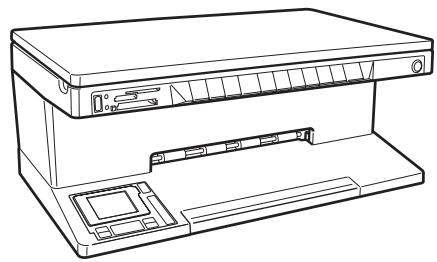
Ce produit multifonctionnel a les fonctions d'imprimante à jet d'encre haut de gamme et de scanner en couleurs format A4 du type flat bed et permet l'impression, le balayage et la copie de documents et d'images en noir et blanc et en couleurs.
L'imprimante multifonctionnelle est pourvue de deux têtes, noire et en couleurs pour les opérations normales d'impression et de copie; pour tirer des clichés et obtenir une qualité comparable à celle garantie par les laboratoires photos, il est conseillé de remplacer la tête noire par la photographique, vendue séparément.
Remarque : les cartouches d'encre noire, couleurs et photographiques sont disponibles en version Haute Définition.
L'imprimante multifonctionnelle peut être utilisée aussi sans ordinateur pour effectuer des copies et pour tirer des photos simplement en effectuant la liaison de l'appareil photo numérique à l'interface USB sur le panneau frontal, en introduisant une carte mémoire dans le relatif connecteur ou en utilisant le Photo Index.
Le CD d'installation contient le logiciel pour la connexion à l'ordinateur et pour la gestion des documents et des images, il contient aussi le guide d'application Olivetti Toolbox qui permet un accès rapide à toutes les fonctions disponibles.
Le modèle photo wireless plus permet de tirer directement les clichés obtenus par le téléphone portable via Bluetooth ou bien d'utiliser toutes les fonctions de l'imprimante multifonctions en modalité "sans fil" en utilisant la connexion Wi-Fi : les deux connexions via radio sont intégrées.
La première installation et l'éventuelle configuration de l'imprimante multifonctions ont lieu toujours via câble USB. On peut par la suite enlever le câble et travailler en modalité Wi-Fi.
Remarque : pour l'installation de ce modèle, suivre les instructions reportées sur le manuel WIFI INFO.
Avec le modèle photo fax on peut envoyer et recevoir des fax en noir et blanc et en couleurs et envoyer des documents depuis ordinateur.
Ce Guide Utilisateur fournit les informations basiques pour le fonctionnement, enlevant en condition d'utiliser les options offertes de l'imprimante Tout-En-Un. En tous cas, si l'on a besoin d'informations plus détaillées, se reporter à l'Aide en Ligne.
Pour accéder à l'Aide en Ligne :
1 Sélectionner le bouton Aide dans les fenêtres de dialogue.
Instructions de sécurité
Lire attentivement et suivre les renseignements indiqués au-dessous pour garantir votre sécurité :
Utiliser seulement le cordon d'alimentation fourni avec ce produit, ou un autre cordon d'alimentation autorisé par le fabricant. - Brancher le cordon d'alimentation à la prise électrique de terre qui est près du produit et facilement accessible. - Installer l'imprimante sur une surface plane et stable, dans une position où personne ne peut tirer ou heurter le cordon d'alimentation. - Ne pas utiliser l'imprimante après de l'eau, ou avec les mains mouillées. - Ne pas exposer l'imprimante à la pluie ou à l'humidité. - Ne pas essayer de désassembler l'imprimante. - Observer toutes les précautions et instructions indiquées sur l'imprimante. Lire et comprendre toute la documentation que vous avez reçue avec l'imprimante.
Renseignements sur la qualité d'impression et la garantie
Afin de garantir le bon fonctionnement de l'imprimante et la grande qualité de l'impression, il est essentiel dans le temps d'utiliser seulement des cartouches d'encre originales Olivetti.
Olivetti décline toute responsabilité pour les dommages à l'imprimante provoqués par la rupture, ou le remplissage des cartouches à jet d'encre. Ces actions comportent aussi la perte de la garantie.
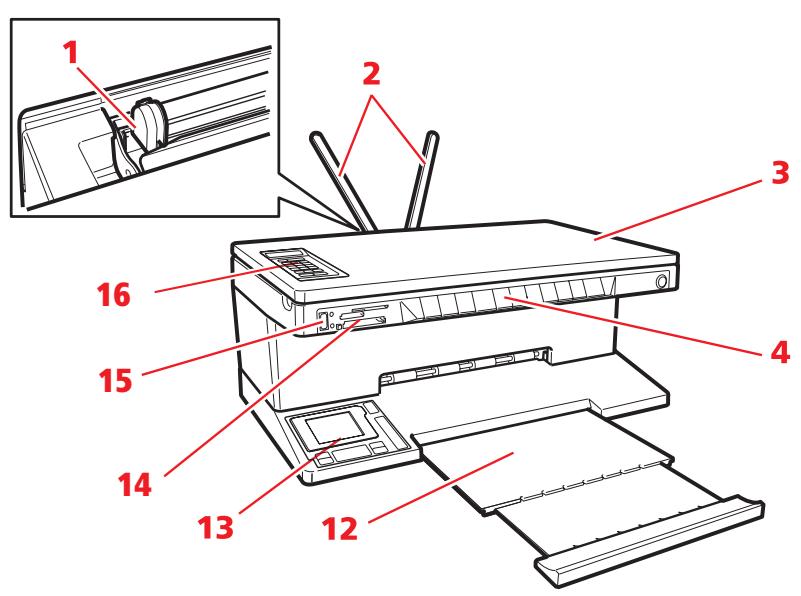
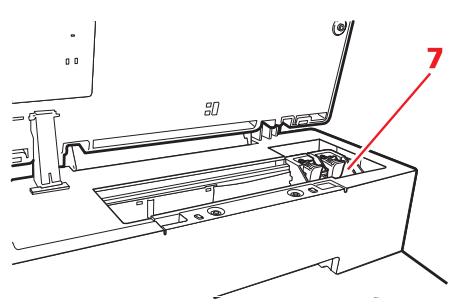
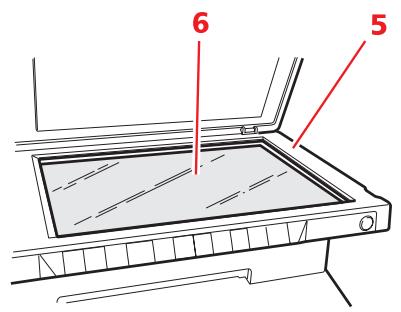
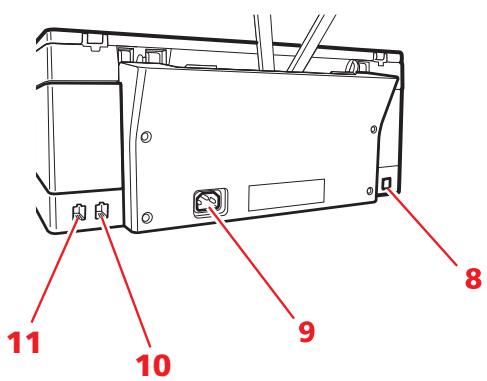
| Référence | Parties | Description |
| 1 | Guide papier | Il guide le papier quand il a été inséré dans l'imprimante. |
| 2 | Support papier | Il supporte le papier chargé. |
| 3 | Capot extractible du scanner | Capot de l'unité scanner. Il peut être déplace pour numérique des documents écais ( comme les livres). |
| 4 | Panneau antérieur | Panneau employé pour brancher l'appareil photo numérique à l'imprimante, pour allumer et éteindre l'imprimante et pour contrôler l'impression, la copie, e les numériisations. |
| 5 | Unité de numération | Décrocher et soulever avec soin pour acceder aux cartouches d'encre. |
| 6 | Vitre du scanner | Placer le document ou la photo, face vers le bas, sur cette surface pour le copier ou le numérique. Se reporter à la rubrique "Positionnement du Document sur la Vitre du Scanner". |
| 7 | Chariot des cartouches d'encre | Il contient deux cartouches d'encre. La cartouche couleur est installée à gauche, la cartouche noire (ou photo, vendue séparément) à droite.Pour replacer les cartouches d'encre, se reporter à la rubrique "Remplacement des cartouches d'encre". |
| 8 | Interface USB à haute vitesse | Brancher le cable USB (pas inclus) employé pour la connexion à l'ordinateur. Brancher l'autre extrémité du cable à l'ordinateur. |
| 9 | Prise électrique | Brancher le cordon d'alimentation fourni avec le produit à l'imprimante. Brancher l'autre extrémité du cordon à la prise électrique de terre.Remarque: brancher le cordon d'alimentation en premier lieu à l'imprimante et après à la prise électrique. |
| 10 | Connecteur RJ11 | Ligne d'entrée signal téléphonique (Line in). |
| 11 | Connecteur RJ11 | Ligne de sortie signal téléphonique (Ext) pour brancher un téléphone, un modem ou un répondeur téléphonique. |
| 12 | Bac de sortie du papier | Bac qui reçoit le papier imprimé quand il sort de l'imprimante.Tirer le bac du dessous pour le déployer. |
| 13 | Panneau de gestion de l'impression des photos et afficheur LCD | Afficheur en couleurs à cristaux liquides permettant de visualiser les photos enregistrées dans la mémoire de l'ordinateil photo numérique ou dans la carte+mémoire connectée à l'ordinateur, et plusieurs boutons permettant de personneler les impressions. |
| 14 | Logements des cartes mémoire | Insérer la carte+mémoire dans les logements correspondants, pour visualiser son contenu et selectionner les photos à imprimer.Se reporter à la rubrique "Insertion et retrait des cartes+mémoire". |
| 15 | Interface USB | Brancher le cable USB de l'ordinateil photo. |
| 16 | Panneau de contrôle du fax (modèle fax) | Panneau pour utiliser l'imprimante en modalité fax(disponible uniquement sur modèle fax). |
Le panneau antérieur permet de contrôler manuellement l'impression, la numérisation et la copie de documents ou photos placés sur la vitre du scanner, provenant d'un appareil photo numérique ou enregistrés dans la carte mémoire insérée dans le logement correspondant.
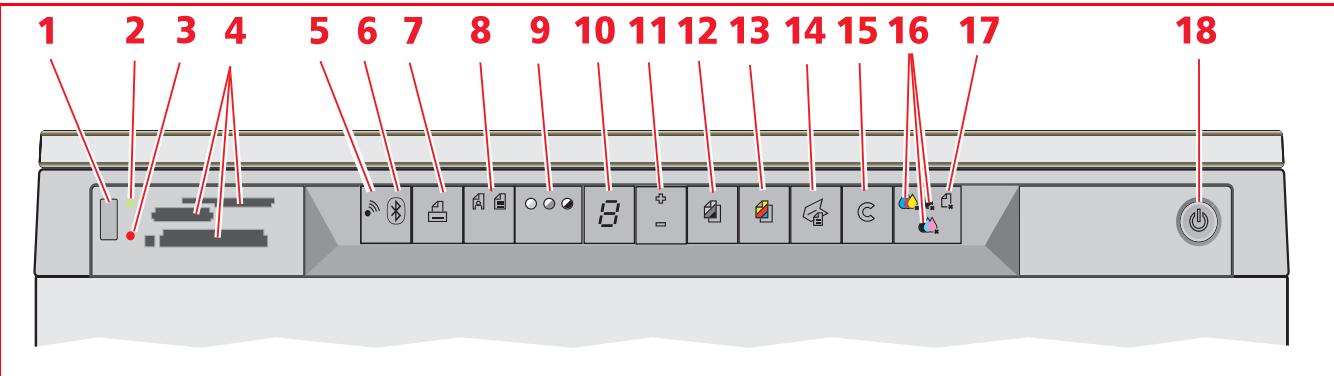
| Référence | Parties | Description |
| 1 | Connecteur USB | Brancher le cable USB de l'appareil photo numérique, pour imprimer les photos directement de l'appareil photo même. |
| 2 | LED d'état USB | Des lumières vertes indiquent qu'un apparéil photo numérique est branché; l'émission de flashes indique qu'une donnée a été transferée de l' apparéil photo numérique à l'imprimante. |
| 3 | LED erreur USB | Des lumières rouges indiquent une condition d'erreur de l'USB (donnée de transfert des erreurs). Pour des informations supplémentaires, se reporter à la rubrique "Signification des indicateurs LEDs du Panneau Antérieur". |
| 4 | Fentes de la Carte Mémoire | On peut insérer de cartes Compact Flash I, II, Microdrive, SmartMedia, SecurDigital et MultiMedia, Memory Sticks et de cartes xD-Picture. |
| 5 | Icône Wi-Fi (modèle wireless) | S'allume en vert pour indiquer que l'imprimante est connectée au réseau Wi-Fi. |
| 6 | Icône Bluetooth (modèle wireless) | S'illumine en bleu pour indiquer que la liaison Bluetooth est active et disponible pour un branchement. |
| 7 | Button Imprimer | S'illumine uniquement lorsqu'un apparéil photo numérique non Pictbridge ou une carte mémoire est connectée avec l'interface correspondante. Ce bouton clignote à chaque fois qu'est en cours une impression. |
| 8 | Bouton de sélection de la qualité | Permet de selectionner la qualité d'impression ou de copie, l'imprimante règle automatiquement la propre définition d'impression (haute ou normale) selon la qualité可以选择. Il est conseillé deCHOISIR LA Modalité photo si l'original à copier est une image ou si on imprime sur papier photographique. |
| 9 | Bouton contrastes copie | Appuyer sur le bouton pour rendre l'impression plus fonçée ou nette. On peut selectionner un contraste foncé, normal ou net. Les icônes correspondantes situées sur ce bouton s'illuminent pour indiquer les paramètres sélectionnés. |
| 10 | Le comptoir de copies | Ce dispositif affiche le nombre de copies sélectionnées. Le comptoir se réduit quand une copie a été imprimée. |
| 11 | Bouton de sélection de copies | • Appuyer sur le signe Plus (+) pour augmenter le nombre de copies (max. 9) à imprimer. • Appuyer sur le signe Moins (-) pour réduire le nombre de copies (min. 1) à imprimer. Le nombre de copies sélectionnées est affiché par le comptoir de copies. |
| 12 | Bouton copie en noir | Appuyer sur le bouton pour imprimer en noir et blanc. Appuyer et tener appuyé pour activer l'options "Adapter à la Page". Se reporter à la rubrique "Copie d'un Document". |
| 13 | Bouton copie en couleurs | Appuyer sur le bouton pour imprimer en couleurs. Appuyer et tener appuyé pour activer l'options "Adapter à la Page". Se reporter à la rubrique "Copie d'un Document". |
| 14 | Bouton de numérisation | • Il s'illumine quand l'imprimante est branchée à l'ordinateur. • Appuyer sur ce bouton pour procéder au balayage du document ou du cliché placés sur le plan d'exposition. Voir "Balayage depuis panneau frontal". Une fenêtre du Toolbox sera affichée qui permet d'acquérir l'image directement et dans le programme désiré ou de personnaliser les attributions du balayage. |
| 15 | Bouton d'annulation | • Appuyer sur le bouton pour annuler immédiatement une impression, une numérisation ou une copie en cours et expulser le papier. • Reporte les sélections à celles de l'usine. |
| 16 | Indicateurs encre terminé | Ils clignotent ou s'illuminent pour indiquer encre noir, en couleurs ou photographique terminé. |
| 17 | Indicateurs erreurs papier | • Les indicateurs clignotent pour indiquer le replissage du papier. Se reporter à la rubrique "Dégagement du Bourrage Papier". • Les indicateurs clignotent pour indiquer que le papier est terminé. • Les indicateurs clitognent pour indiquer que le format papier insérépendant l'impression ou la copie est incorrect. |
| 18 | Bouton ON/OFF | Il permet d'allumer ou d'éteindre l'imprimante. Le modèle fax peut être éteint (voir notes) en gardant appuyé le bouton de ON/OFF pendant 5 secondes; si la mémoire contient des documents, l'extinction est inhibée. |
L'extinction du mode fax comporte la perte des saisies de la date et de l'heure, il est donc conseillé de NE PAS effectuer cette opération qui a été remplacée par la modalité automatique d'épargne d'énergie.
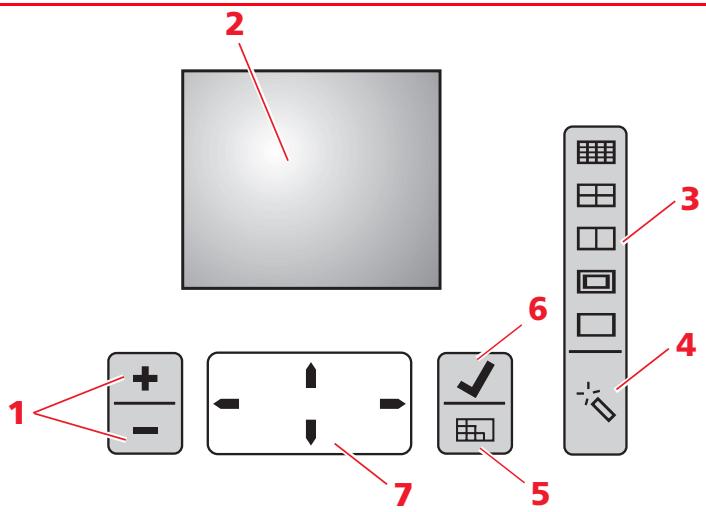
| Référence | Parties | Description |
| 1 | Bouton n. copies | • Appuyer sur le bouton avec le signe Plus (+) pour augmenter le nombre de copies (max. 9) à imprimer. • Appuyer sur le bouton avec le signe Moins (-) pour réduire le nombre de copies (min. 1) à imprimer. Le nombre sélectionné est affiché par le comptoir de copies. |
| 2 | Afficheur en couleurs | Un afficheur à cristaux liquides (LCD) 2,4", en couleurs pour l'aperçu et la sélection des photos. Dans la partie du bas de l'afficheur, est présente la barre des icones qui met en évidence à droite le nombre total des images sélectionnées pour le tirage et à gauche l'icône qui représenté le dispositif branché. |
| 3 | Bouton disposition de la page | Appuyer sur ce bouton pour sélectionner la disposition selon laquelle on peut imprimer les photos sur le papier. Appuyer en série sur ce bouton pour sélectionner : • 1 photo sans bords adapté à la dimension de la page • 1 photo avec bords adapté à la dimension de la page • 2 photos sans bords adapté à la dimension de la page • 4 photos sans bords adapté à la dimension de la page • la feuille d'index des photos, qui seront imprimées correctement si déjà rédigée par le dispositif (appareil photo numérique). Si l'appareil n'a pas la fonction index photos, l'imprimante créera sa propre feuille d'index photo, que de toute façon peut être incomplète. Seule l'icône sélectionnée reste allumée. |
| 4 | Bouton Magic | Appuyer sur le bouton pour améliorer la qualité de l'image. La nouvelle image produit n'est pas affichée sur l'afficheur ou sauvégardée, mais elle est disponible pour l'impression. |
| 5 | Bouton visualisation | Appuyer sur ce bouton pour passer de la visualisation à plein écran à index (3x3 images). |
| 6 | Bouton Sélection | Appuyer sur ce bouton pour sélectionner/quitter l'impression de l'image sélectionnée. |
| 7 | Bouton de Navigation | Il permet de se déplacer parmi les images visualisée en déplaçant un encadré blanc pour la mise en évidence.Garder appuyé le bouton pour parcourir automatiquement et aller d'une image à l'autre. |
| PANNEAU DE CONTRÔLÉ DU FAX (MODELE FAX) | ||
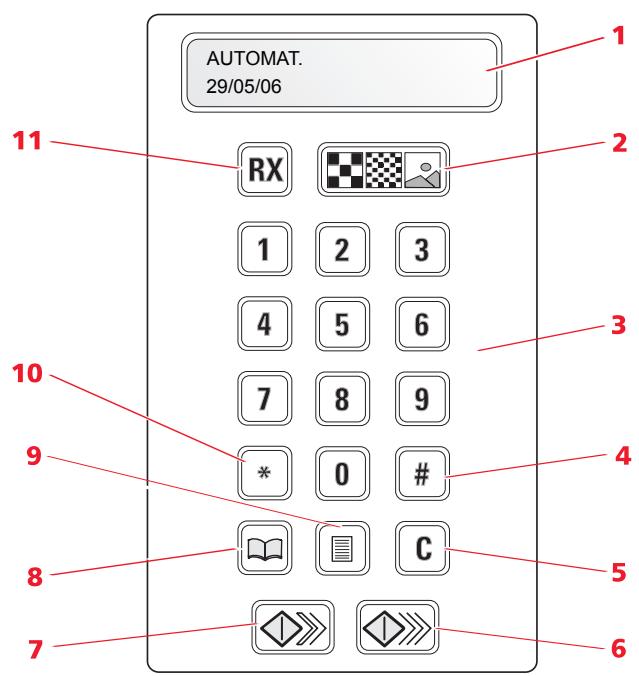
| Référence | Parties | Description |
| 1 | Afficheur noir et blanc | Afficheur noir et blanc à cristaux liquides (LCD) noir et blanc du type alphanumeric avec 2 lignes de 16 caractères chacune. |
| 2 | Bouton sélection qualité fax | Appuyer sur le bouton pour modifier la qualité du document à envoyer via fax. |
| 3 | Boutons pavé numérique | Appuyer sur les boutons pour composer le numéro de téléphone. |
| 4 | Bouton # | Appuyer sur le bouton # pour effectuer les fonctions spéciales fournies par le gestionnaire. |
| 5 | Bouton de stop | Appuyer sur le bouton pour interrompre l'opération en cours ou bien pour annuler le numéro de téléphone composé. |
| 6 | Bouton de Démarrage Fax en couleurs | Appuyer sur le bouton de Démarrage pour receivevoir les fax ou pour transmettre des fax en couleurs. |
| 7 | Bouton de Démarrage Fax en noir et blanc | Appuyer sur le bouton de Démarrage pour receivevoir les fax ou pour transmettre les fax en noir et blanc. |
| 8 | Bouton agenda | Appuyer sur le bouton pour entrer dans l'agenda. La pression du bouton habilite la recherche du nom désiré par l'agenda ou bien le dernier numéro appelé. Les attributions de l'agenda sont possibles uniquement depuis ordinateur. |
| 9 | Bouton Compte Rendu | Appuyer sur le bouton pour imprimer un compte rendu des activités déroulées en modalité fax. |
| 10 | Bouton fonctions spéciales | Appuyer sur le bouton fonctions spéciales pour effectuer les opérations fournies par le gestionnaire. Cette fonction est utilisé aussi pour passer de la " Sélection Décadique" à la " Sélection Tonalités". |
| 11 | Bouton RX | Appuyer sur le bouton en modalité attente pourCHOISIR LA modalité de réception :réception automatique (attribuée par défaut).réception manuelle : conseillée uniquement si branché à un téléphone additionnel.Téléphone/fax : conseillé uniquement si branché à un téléphone additionnel.TAD/fax : conseillé uniquement si branché à un répondeur téléphonique externe. |
Positionnement du document sur la VITRE du scanner
1 Soulever le capot du scanner. 2 Placer le document original ou la photo à numériser face vers le bas sur la vitre du scanner et l'aligner avec l'angle supérieur gauche. Abaisser le capot du scanner.
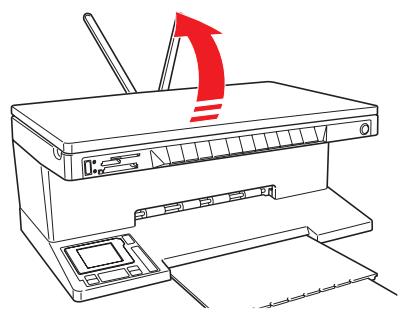
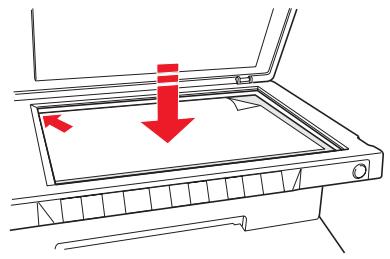
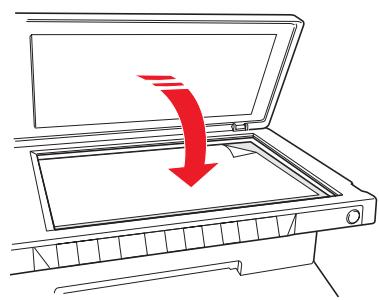
Emplacement d'un document volumineux sur le plan d'exposition
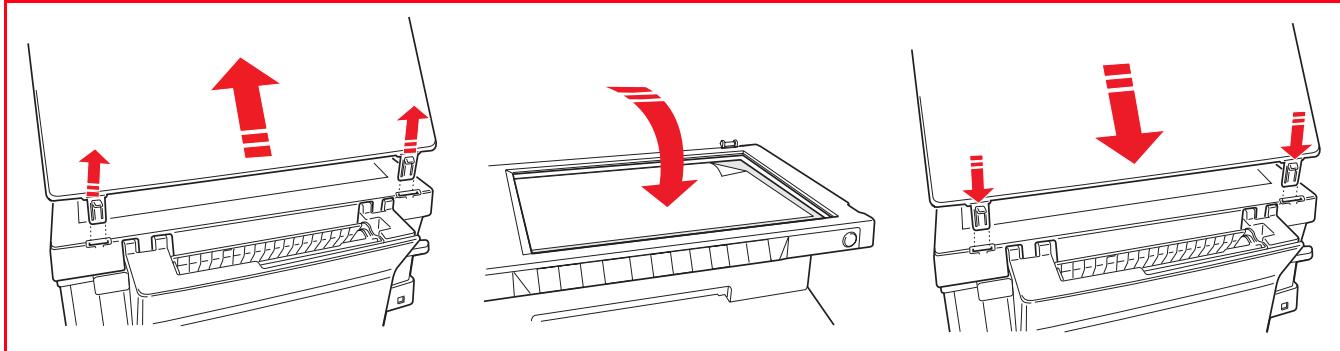
Pour copier un document épais comme un livre, soulever le capot de ses guides, en pressant les supports de sécurité et l'enlever. 2 Placer le document original ou la photo à numériser face vers le bas sur la vitre du scanner et l'aligner avec l'angle supérieur gauche. Abaisser le capot du scanner. 3 Si le capot supérieur a été enlevé, le remplacer après la copie, en repositionnant ses onglets dans les fentes correspondantes dans la partie postérieure de l'imprimante, jusqu'à ce qu'elles aient repris leur position originale. Abaisser le capot du scanner.
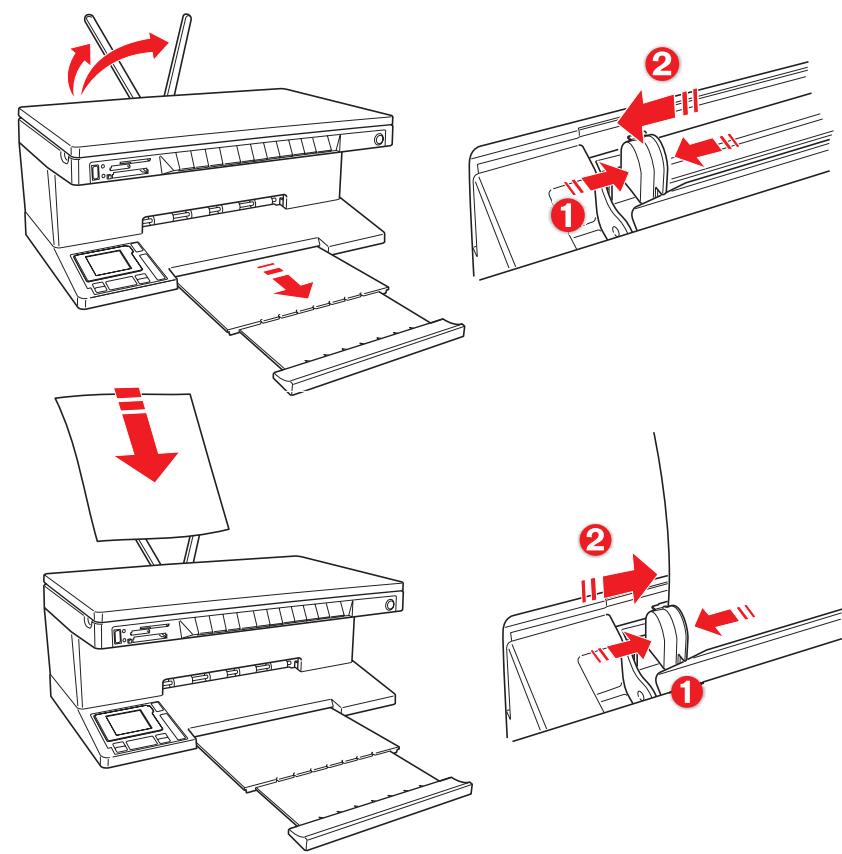
1 Soulever les deux supports papier jusqu'à ce qu'ils seront en position droite, ensuite presser et régler la largeur du guide papier jusqu'à la position la plus externe.
Remarque : quand on soulève les supports papier, s'assurer qu'ils sont dans leur position droite correcte.
2 Charger le papier verticalement, le côté à imprimer face vers la partie antérieure de l'imprimante et contre les guides dans le côté droit du support papier.
Presser et faire glisser le guide gauche du papier contre le bord gauche du papier.
Chargement de différents types de papier
| Référence | Prologue comme suit |
| Papier ordinaire, papier couché, papier glacé, papier photographique, cartes de voeux, cartes index, cartes postales, enveloppès, papier-calques,étiquettes à jet d'encre | • Charger le papier verticalément contre le côte croit du support papier et avec la partie à imprimer vers le haut.• Presser et faire glisser le guide papier contre le bord gauche du papier.Remarque : charger du papier à regarder à en-tête avec l'en-tête qui entre dans l'imprimante en premier, face vers le haut. |
| Papier banderole | • Enlever tous les feuilles de papier du support papier.• Insérer le bord principal de la banderole verticalément dans l'imprimante contre le côte croit du support papier et avec la partie à imprimer vers la haut.Remarque : ne pas utiliser de feuilles banderoles perforées en continu.Presser et faire glisser le guide papier contre le bord gauche de la banderole. |
| Transferts à chaud pour le marquage | • Lire les instructions sur le paquet transfert.• Charter les feuilles verticalément contre le côte croit du support papier et avec le côte à imprimer vers la partie antérieure de la machine.Presser et faire glisser le guide papier contre le bord gauche de transfert. |
Allumage de l'imprimante
Appuyer sur le bouton ON/OFF sur le côté droit du panneau antérieur.
Remarque : avant de presser le bouton ON/OFF, contrôlez que le cordon d'alimentation de l'imprimante soit branché à une prise électrique de terre. Se reporter au Feuille de Setup, inclus dans la boîte de l'imprimante, pour des informations supplémentaires sur le Setup de l'imprimante.
Après avoir appuyé sur le bouton ON/OFF, l'imprimante exécute une série de preuves autodiagnostiques avec le but de localiser tous les éventuels dysfonctionnements du système. Toutes les erreurs détectées seront affichées sur le panneau antérieur, ou par l'ordinateur, s'il est branché à l'imprimante. Se reporter à la rubrique "Significations des indicateurs LEDs du Panneau Antérieur" pour toutes les actions de corrections en cas d'erreur détectée.
À la fin de la phase autodiagnostique, certains boutons du panneau antérieur s'illumineront pour indiquer les fonctions, qui sont disponibles, selon la configuration courante de l'imprimante (si elle est branchée ou pas à un ordinateur ou à un appareil photo numérique).
Quand l'imprimante n'est pas branchée à l'ordinateur, les indicateurs et les boutons suivants seront illuminés :


Quand un appareil photo numérique qui n'est pas compatible PictBridge est branché à l'imprimante, les indicateurs et les boutons suivants seront illuminés :

Quand un appareil photo PictBridge est branché à l'imprimante, les indicateurs ou les boutons seront illuminés pour indiquer que l'imprimante est branchée ou pas à l'ordinateur. Se référer aux configurations citées précédemment.
Le LED Bluetooth bleu est allumé lorsque la connexion est active et donc disponible pour une liaison.

Le LED Wi-Fi vert est allumé lorsque la liaison au réseau wireless est active.

Extinction de l'imprimante
Appuyer sur le bouton ON/OFF sur le côté droit du panneau antérieur. Toutes les lumières du panneau antérieur s'éteindront.
Remarque : l'extinction de l'imprimante (modèle fax) provoque l'effacement de toutes les données présentes dans la mémoire ainsi que la date et l'heure courantes, cela est déconseillé. Si des données sont présentes dans la mémoire, sur l'afficheur apparaît un message d'avertissement et l'extinction est inhibée.
Modalité attente/épargne de l'imprimante
L'imprimante prévoit la condition d'Attente et d'Économie.
En condition d'attente (Standby) l'imprimante reste en condition d'attente d'un signal du panneau frontal ou bien du port USB branché à l'ordinateur : le panneau frontal reste illuminé comme dans les conditions opérationnelles normales.
Avec la modalité Epargne, après un intervalle de temps programmable par Toolbox, l'imprimante se place en condition d'épargne énergétique : le clavier est éteint et seul l'afficheur reste allumé, qui indique le nombre de copies. Dans ce cas aussi, l'imprimante se réactive à la réception de tout signal.
1 Allumer l'appareil photo numérique. Lire le Guide de l'Utilisateur de l'appareil photo pour des informations supplémentaires. 2 Avec l'imprimante allumée, brancher une extrémité du câble USB de l'appareil photo au connecteur USB de l'appareil photo et l'autre extrémité au connecteur USB sur le panneau antérieur de l'imprimante. Remarque : quand on branche un appareil photo numérique PictBridge à l'imprimante, seulement l'icône du bouton d'impression sur le panneau antérieur s'éteint pour indiquer que l'impression sera contrôlée directement par l'appareil photo même. Lire le Guide de l'Utilisateur de l'appareil photo pour des instructions supplémentaires sur imprimer des photos.
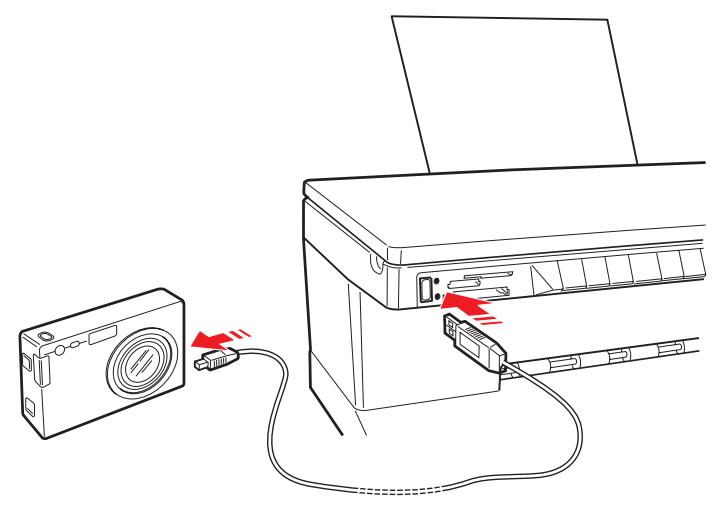
Le voyant vert de condition USB s'allume pour indiquer la liaison avec un appareil photo numérique. Si l'imprimante ne reconnaît pas l'appareil photo branché, le voyant rouge s'illumine. Contrôler que le dispositif branché soit compatible.
Insertion et retrait des CARTES mémoire
Après avoir pris des photos avec un appareil photo numérique, sortir la carte mémoire contenant les photos et l'insérer dans l'imprimante, de façon à pouvoir visualiser et imprimer les photos. L'imprimante peut lire les cartes mémoire suivantes : Compact Flash I, II, Microdrive, SmartMedia, SecureDigital et cartes MultiMedia, Memory Sticks (Duo, Pro, Magic Gate) et cartes xD-Picture. Remarque : pour lire les cartes Mini SD et MS Pro, acheter séparément les adaptateurs correspondants. L'imprimante reconnaît et peut imprimer les formats suivants : DCF, JPEG, Extif et DPOF.
Insérer une carte mémoire
Avant d'insérer la carte mémoire dans le logement correspondant, suivre les indications relatives à la carte.
- Quand on insère une carte CompactFlash, contrôle que l'étiquette soit positionnée avec la face vers le haut (si l'étiquette a une flèche, il faut qu'elle pointe vers l'imprimante) avec les trous d'épingles en métal qui entrent dans l'imprimante en premiers.
- Quand on insère une carte Multimedia et une carte SecureDigital cards, contrôle que la pointe de l'angle soit sur le droit et que les contacts métalliques soient positionnés avec la face vers le bas. Quand on insère une carte SmartMedia ou une Memory Stick, contrôler que la pointe de l'angle soit sur la gauche et que les contacts métalliques soient positionnés avec la face vers le bas. Quand on insère une carte xD-Picture, contrôler que le côté courbe de la carte soit positionnée avec la face vers you et que les contacts métalliques soient positionnés avec la face vers le bas.
Remarque : lors de l'insertion d'une carte dans l'imprimante, prendre garde à son orientation ; une mauvaise orientation pourrait endommager la carte.
1 Sur le panneau antérieur de l'imprimante, besoin la fente correcte pour la carte mémoire que on peut insérer. 2 Orientez la carte mémoire spécifiquement comme indiqué au début de cette section, en faisant attention, insérez la carte dans la fente et la poussez délicatement jusqu'à quand elle s'arrête. La figure suivante illustre l'insertion d'une carte MultiMedia.
Remarque: si la carte mémoire n'entre pas correctement, ne pas essayer à la force parce que on risque de endommager soit la carte soit l'imprimante.
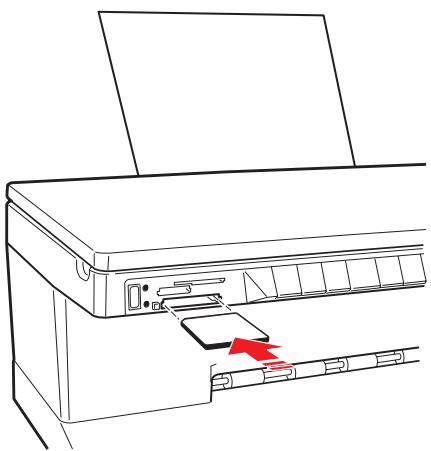
Si la carte est insérée correctement, l'écran LCD affichera une icône indiquant le nombre total de photos mémorisées dans la carte mémoire (seulement les fichiers compatibles seront ouverts et comptés).
Enlèvement de la carte mémoire
En faisant attention, tirer la carte complètement en dehors de sa fente.
ATTENTION: NE PAS retirer la carte mémoire durant l'accès par l'imprimante ou l'ordinateur, car cela pourrait endommager les photos enregistrées sur la carte.
Ensuite, l'écran de l'imprimante apparaîtra inactif, pour indiquer que l'imprimante se trouve dans une condition d'attente, en attendant les commandes pour les opérations successives.
Le modèle wireless permet d'imprimer directement les clichés tirés par téléphone portable via liaison sans fil Bluetooth.
Pour vérifier si la fonctionnalité Bluetooth est disponible, contrôlez que sur le panneau frontal soit allumé le voyant bleu de l'icone Bluetooth.
Si le voyant bleu de l'icone Bluetooth est éteint, procéder de la manière suivante :
En milieu Windows :
1 Effectuer l'installation USB comme décrit dans la documentation "Installation de l'imprimante" (Setting Up Your Printer). remark: si l'installation a déjà été effectuée, il n'est pas nécessaire de la répéter. 2 Ouvrir le programme Toolbox (Démarrer > Olivetti > Programmes > Toolbox). remark : le câble USB doit être branché et l'imprimante doit être allumée. 3 Cliquer sur le bouton "Assignations" et ensuite sur "Assignations Bluetooth" pour accéder à la configuration des paramètres Bluetooth. 4 Activer la modalité Bluetooth et cliquer sur "Envoyer assignations": attendre la réception automatique des données du réseau Bluetooth présent : la lumière bleue de l'imprimante s'allumera. Quitter le programme "Toolbox". 5 Maintenant l'imprimante est en mesure de travailler en milieu Bluetooth. Si en phase de connexion on demande un mot de passe, saisir "0000" (ou divers, si déjà saisi par l'usager). En milieu Mac OS X: 1 Effectuer l'installation USB comme décrit dans la documentation "Installation de l'imprimante" (Setting Up Your Printer). remark : si l'installation a déjà été effectuée il n'est pas nécessaire de la répéter. 2 Démarrer le programme Toolbox depuis le bureau. remark : le câble USB doit être branché et l'imprimante doit être allumée. 3 Cliquer sur le bouton "Assignations" et ensuite sur "Assignations Bluetooth" pour accéder à la configuration des paramètres Bluetooth. 4 Cliquer sur "Condition Bluetooth". Activer la modalité Bluetooth et attendre la réception automatique des données du réseau Bluetooth lié : appuyer sur "Appliquer". Quitter le programme "Toolbox". 5 Maintenant l'imprimante est en mesure de travailler en milieu Bluetooth. Si en phase de connexion on demande un mot de passe saisir "0000" (ou divers, si déjà saisi par l'usager).
Conditions requises
Pour la première installation ou la configuration de l'imprimante, il faut avoir :
- un câble USB (non inclus dans la confection)
- un ordinateur de bureau ou un portable avec dispositif wireless actif
- en cas d'installation en modalité infrastructure, un réseau wireless opérationnel et en état de marche.
Remarque: si l'on a récemment acheté un ordinateur portable ou de bureau, consulter le guide utilisateur fourni pour activer et configurer les paramètres du réseau wireless.
Installation
Pour installer correctement l'imprimante en Wi-Fi :
- Procéder à l'installation USB
- Activer le composant Wi-Fi de l'imprimante
Pour habiliter la communication wireless depuis ordinateur, utiliser le logiciel de l'imprimante (programme Toolbox) en choisissant la modalité Ad-Hoc (peer to peer) ou bien l'infrastructure (avec access point)
Remarque : le modèle photo wireless est, au début, prédisposé à la connexion via Bluetooth ; en faisant la connexion Wireless, on désactive automatiquement Bluetooth ; les deux connexions ne peuvent être actives ensemble.
- Créer la connexion de réseau entre l'ordinateur et l'imprimante
- Procéder à l'installation Wi-Fi
Pour ajouter l'imprimante à la liste des imprimantes disponibles dans le système.
L'installation USB et Wi-Fi sont effectuées avec le même CD-Rom d'“Installation” (Installation) fourni avec l'imprimante; au terme, on poursuit la connexion via câble USB et la modalité sans fil (Wi-Fi). Pour de plus amples informations, consulter le guide "Wifi Info".
Installation en milieu macintosh
1 Allumer l'ordinateur et introduire le CD-ROM "Installation". 2 Relier le cable USB (non inclus) à l'imprimante et à l'ordinateur, allumer l'imprimante. 3 Double cliquer sur l'icone relative au CD-ROM présent sur le bureau et ensuite sur "Olivetti Series Installer. app". 4 Suivre les instructions fournies sur l'écran pour effectuer l'installation en modalité USB. 5 Il sera peut-être nécessaire afin de compléter l'installation, de faire redémarrer le système. 6 Une fois terminée correctement l'installation USB, effectuer le programme Toolbox depuis le bureau du système ou depuis la liste des programmes disponibles.
Remarque : le câble USB doit être relié et l'imprimante doit être allumée.
Cliquer sur le bouton "Programmations" et dans la page successive sur "Programmations Wi-Fi".
7 Cliquer sur "Programmations Wireless". Activer la modalité "condition Wireless", programmer les paramètres Wi-Fi du réseau et appuyer sur "Appliquer": attendre la réception automatique des données du réseau Wi-Fi: la lumière verte de l'imprimante s'allumera.
remark : il est conseillé d'utiliser Mac OS X 10.2 ou successifs.
remarque : l'accès au "réseau sans fil" dépend des programmes du réseau Wi-Fi générées sur l'ordinateur
Consulter la documentation de l'ordinateur pour effectuer la liaison Wi-Fi.
8 Quitter le programme "Toolbox". 9 À la fin pour programmer l'imprimante, sélectionner Préférences du système > Imprimante et Fax >. Sélectionner l'imprimante ANY_WAY présente dans la liste et appuyer sur la touche "+", rechercher et sélectionner l'imprimante ANY_WAY pour l'ajouter à la liste des imprimantes disponibles. 10 L'imprimante a été ajoutée à la liste des imprimantes disponibles sur le système et elle est maintenant en mesure de travailler en milieu Wi-Fi.
Remarque : les modalités Wi-Fi et Bluetooth ne peuvent être activées en même temps.
En modalité Wi-Fi, on peut débrancher le câble USB. Pour des programmes spécifiques sur le réseau wireless, se référer à la documentation fournie avec l'ordinateur.
Ci-dessous sont reportées les procédures opérationnelles pour les différentes programmes personnalisées.
Pour connecter l'imprimante Wireless à un réseau Wi-Fi, il est nécessaire de paramétrer le mode de communication qui définit la manière dont les péripériques, comme les ordinateurs et les imprimantes, communiquent en réseau sans fil. En utilisant l'imprimante en mode Wi-Fi (à savoir sans fil, par ondes radio), les deux types de modes de communication sans fil suivants sont disponibles :
Infrastructure (point d'accès) : l'imprimante communique avec les ordinateurs du réseau via un point d'accès sans fil. Le point d'accès sert de nœud ou de passerelle centrale et connecte des péripériques sans fil. En mode Infrastructure, toutes les communications sans fil entre les péripériques du réseau passent à travers un point d'accès. Chaque péripérique du réseau sans fil doit disposer d'un adaptateur de réseau sans fil pour se connecter au point d'accès.
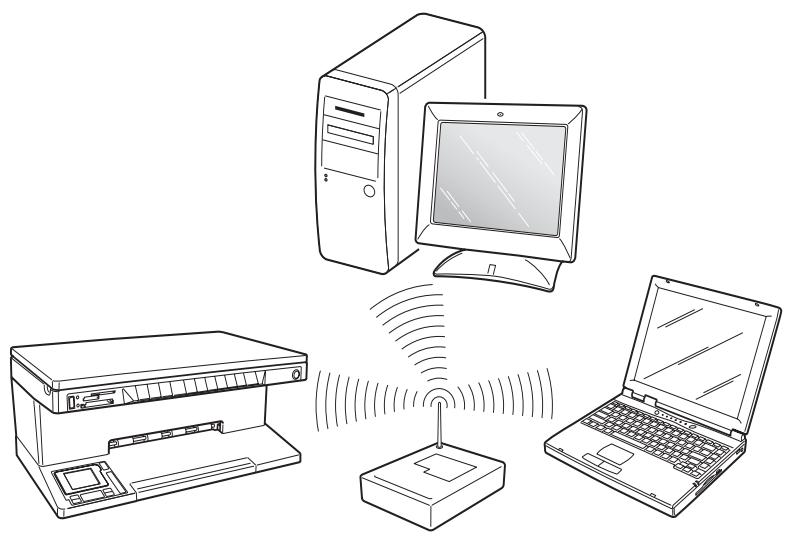
- Ad-Hoc (Peer-to-Peer) (paramétrage prédéfini) : l'imprimante communique directement avec l'ordinateur au lieu de passer à travers un point d'accès. Chaque périphérique sans fil d'un réseau en mode Ad-Hoc doit disposer d'un adaptateur de réseau sans fil. L'adaptateur permet à chaque périphérique de communiquer avec les autres périphériques du réseau. L'utilisation du mode Ad-Hoc est généralement limitée aux réseaux sans fil simples et de dimensions réduites car les performances tendent à diminuer considérablement en cas de connexion de plusieurs périphériques au réseau.
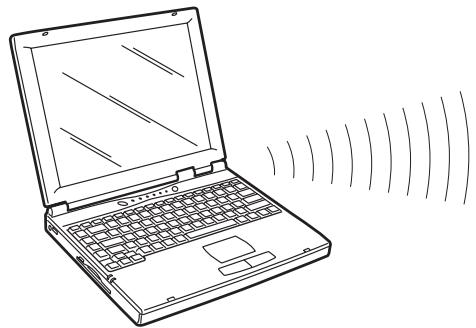
Remarque : (modèle Wireless) si l'imprimante étaitAAParavant configurée pour le mode Bluetooth et si vous ne souhaitez plus l'utiliser (ou si vous souhaitez utiliser le mode Wi-Fi à sa place), exécutez le programme Toolbox et, parmi les paramètres, désactivez "Bluetooth". Les modes Bluetooth et Wi-Fi ne peuvent être activés en même temps.
Sur l'arrière de l'imprimante sont présents deux connecteurs RJ11, un de "LINE" et un autre "EXT". Brancher par l'intermédiaire du câble téléphonique la ligne téléphonique à la prise "LINE" positionnée sur l'arrière de l'imprimante.
À la prise "EXT" on peut brancher un téléphone externe, un modem ou bien un répondeur téléphonique (dispositif TAD Telefone Answer Device).
Le téléphone branché en cascade peut être utilisé pour effectuer des appels, répondre ou bien envoyer un signal de START pour recevoir un Fax (code DTMF).
Dans ce cas l'afficheur du panneau de contrôle fax sur l'imprimante fournit un message indiquant que le téléphone additionnel est en ligne.
Branchement au réseau téléphonique
Etant donné que le branchement à la ligne téléphonique du fax du Téléphone additionnel ou d'autres appareils est subordonné aux normes nationales qui varient pour chaque pays, les schémas illustrent par des exemples certains branchements. Toutefois, si dans le pays de destination, le branchement à la ligne téléphonique est différent par rapport à ceux spécifiés dans les schémas, se référer aux normes en vigueur dans le pays de destination. Le fax est fait pour être branché à la ligne téléphonique publique. Pour le brancher à une ligne privée et l'utiliser aussi sur une ligne publique, voir le paragraphe "Installation du fax".
remark: en cas d'installation téléphonique à prises multiples, on peut brancher les appareils téléphoniques additionnels à n'importe quelle prise disponible à condition que l'installation soit une installation avec plusieurs prises en parallèle, c'est-à-dire si la tonalité de la ligne, lorsqu'on décroche en même temps les combinés des appareils existant déjà, est toujours présente.
Remarque : si la tonalité de la ligne n'est pas présente lorsqu'on décroche en même temps les combinés des appareils additionnels, cela peut dire que c'est une installation avec plusieurs prises en série. Dans ce cas, les appareils téléphoniques additionnels doivent être branchés directement à l'imprimante comme expliqué précédemment. Si toutefois ceci n'est pas possible, brancher l'imprimante à la prise la moins prioritaire.
Chaque pays utilise une prise téléphonique spécifique, ci-dessous sont reportées les connexions les plus fréquemment utilisées.
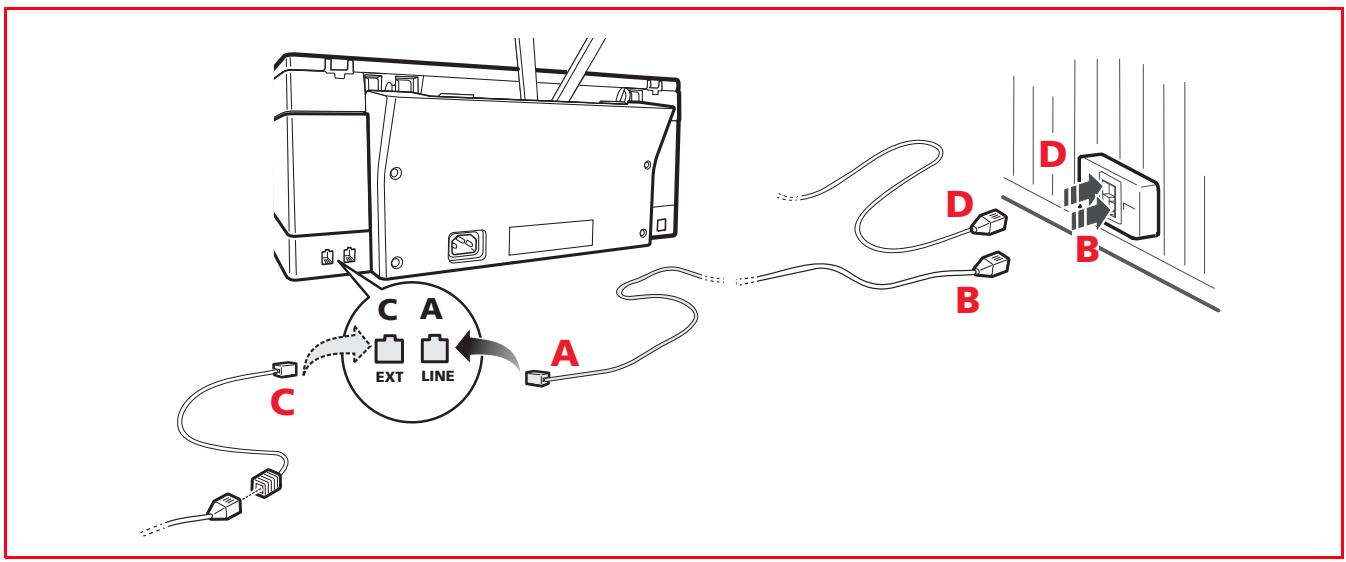
Branchement cas 1 (italie et suisse)
Sur l'arrière de l'imprimante, enlever, si nécessaire, le couvercle qui couvre la prise de branchement à la ligne téléphonique "EXT" et introduire le connecteur du téléphone additionnel ou autre dispositif dans la prise (voir schéma relatif). Si l'on ne peut pas brancher le téléphone additionnel directement dans la prise "EXT", utiliser l'adaptateur (déférent pour chaque pays).
A = entrée ligne téléphonique (LINE IN) B = prise au mur pour prise téléphonique C = prise pour un téléphone externe, un modem ou bien un répondeur téléphonique (EXT) D = prise pour un téléphone externe, un modem, un répondeur téléphonique ou autres appareils.
Branchement cas 1 Italia Branchement cas 1 Suisse
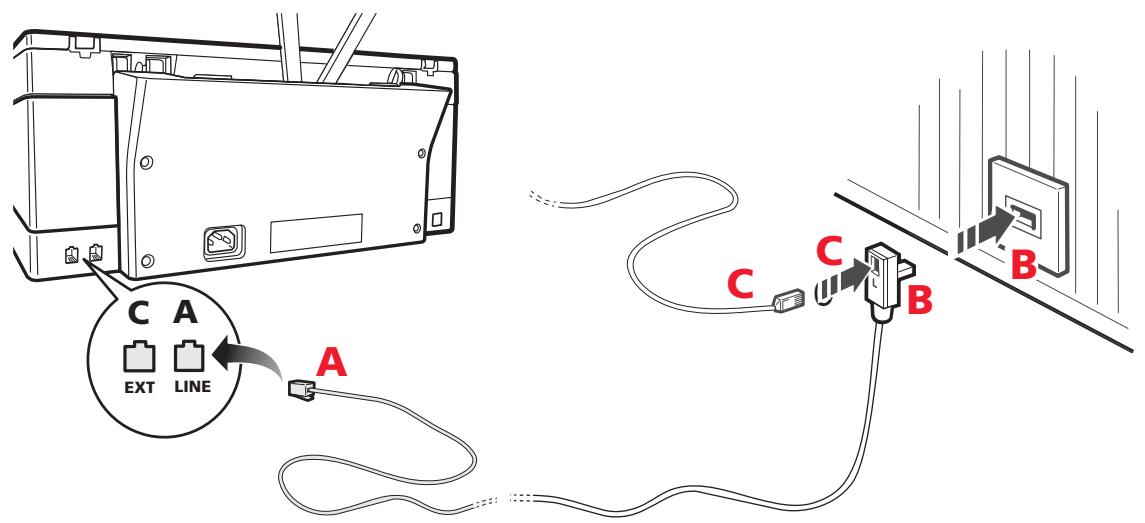
Branchement cas 2
Introduire le connecteur ou la prise (différente pour chaque pays) de l'appareil additionnel dans la fiche prise (voir schéma relatif).
A = entrée ligne téléphonique (LINE IN) B = prise au mur pour prise téléphonique C = prise pour un téléphone externe, un modem ou bien un répondeur téléphonique (EXT) D = prise pour un téléphone externe, un modem, un répondeur téléphonique ou autres appareils.
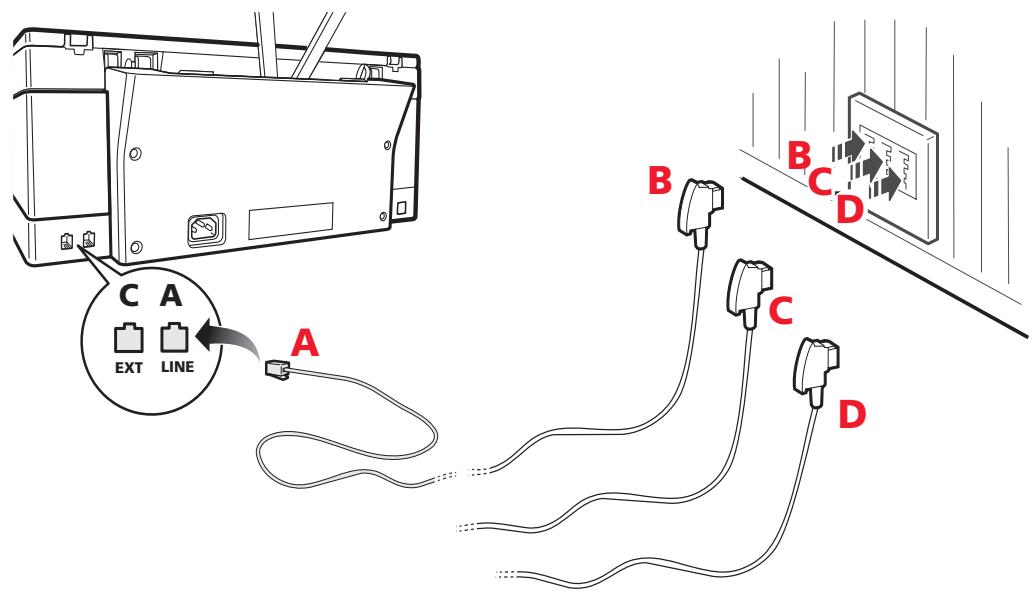
Branchement cas 3
Introduire la fiche de l'appareil additionnel dans la prise (au mur) de branchement à la ligne téléphonique (voir schéma relatif).
En plus, par l'intermédiaire de l'adaptateur approprié (comme pour le premier type de branchement), on peut brancher un autre appareil dans la prise de branchement à la ligne téléphonique "EXT" sur l'imprimante.
A = entrée ligne téléphonique (LINE IN) B = prise au mur pour prise téléphonique C = prise pour un téléphone externe, un modem ou bien un répondeur téléphonique (EXT) D = prise pour un téléphone externe, un modem, un répondeur téléphonique ou autres appareils.
Après avoir branché un cable téléphonique et le cable d'alimentation, appuyer sur le bouton d'allumage de l'imprimante; un cycle d'autodiagnostic est effectué et à la fin, sur l'afficheur apparait le message que l'imprimante est prête pour l'utilisation en tant que fax. Si sur l'afficheur est indiquée en sequence une liste de langues disponibles, il est nécessaire, en utilisant le pavé numérique, de désirée.
La même procédure est requise successivement pour le choix de la nationalité, de la date, de l'heure courante, et éventuellement des autres attributions qui varient selon la nationalité et le pays choisis.
Installation
1 Si l'imprimante n'a pas été configurée auparavant, dès l'allumage, l'afficheur indique en séquence toutes les langues disponibles. 2 Lorsque sur l'afficheur sont indiquées en séquence les langues disponibles avec 2 chiffres "nn" qui les identifient, appuyer sur les touches relatives au numéro "nn" correspondant à la langue désirée. 3 Valider la sélection en appuyant sur la touche 1, l'afficheur indique les choix possibles pour le pays de destination. Remarque: si on appuie sur la touche 0 on revient au point 2.
Chaque pays visualisé sur l'afficheur est identifié par un numéro "nn" auquel il est associé.
4 Appuyer sur les touches relatives au numéro "nn" correspondant au pays de destination désiré. 5 Valider la sélection en appuyant sur la touche 1, l'afficheur indique les informations pour la saisie de la date et de l'heure courantes.
Remarque : si on appuie sur la touche 0, seon revient au point 4.
6 Utiliser le panneau de contrôle du fax et à travers le pavé numérique saisir la date et l'heure.
Programmer la date en validant avec le bouton de Démarrage Fax.
Programmer l'heure en validant avec le bouton de Démarrage Fax.
7 A la fin on demande la validation des données saisies et la possibilité de valider avec la touche 1 ou bien d'annuler avec la touche 0 8 Appuyer sur la touche 1, apparait sur l'afficheur la demande de composer le numéro de téléphone de l'expéditeur. Remarque : en appuyant sur la touche 0 on peut revenir à la programmation de la date et de l'heure courantes, et vous returnez au point 6. 9 Composer le propre numéro de téléphone et à la fin valider avec le bouton de Démarrage Fax.
remarque : si vous appuyez sur la touche vous effacez les chiffres introduits. Si vous appuyez sur la touche vous returnez à l'état précédent pour l'introduction du numéro de téléphone (vous returnez au point 9).
10 Si vous appuyez sur la touche 1, l'imprimante entre en mode "veille" et est prête à être utilisée. Dans certains pays, d'ulterieures programmations sont nécessaires : si tel est le cas, poursuivez l'installation. 11 Après avoir validé le numéro de téléphone, sur l'afficheur apparait la demande de programmation de la reconnaissance de la cadence des sonneries. En appuyant sur la touche, on entre dans la procédure de programmation.
En appuyant sur la touche 0 on revient en condition d'attente et l'imprimante est prête à marcher.
Remarque : la prestation de reconnaissance cadence des sonneries est offerte dans certains pays et permet d'attribuer à la même ligne téléphonique deux ou plusieurs numéroauxquels correspondent différents utilisateurs.
Dès l'appel, une cadence différente des sonneries indiquera quel utilisateur doit répondre.
Cette fonction est très utile chez soi ou dans les petits bureaux, où la même ligne téléphonique est partagée par plusieurs personnes.
Le fax est en mesure d'apprendre une de ces cadences ; de cette manière, le fac-similé (dans la modalité de réception TAD/FAX) lorsqu'il reçoit un appel avec la cadence spécifique, se prédispose toujours et uniquement à la réception d'un document. Cette fonction est particulièrement indiquée si elle est associée à la réception silencieuse car le fac-similé sonnera uniquement en cas d'appel téléphonique.
12 Si on a appuyé sur la touche 1, sur l'afficheur apparaitra un message qui indique la condition de reconnaissance automatique des cadences. En appelant l'imprimante sur le numéro de téléphone dédié, en utilisant la cadence des sonneries désirée, la série des sonneries sera relevée automatiquement et l'afficheur en indiquera la reconnaissance advenue. 13 L'installation fax est terminée, l'imprimante reste en condition d'attente.
Remarque : en cas de coupure de courant, la date et l'heure sont perdues.
À la mise sous tension, l'imprimante vous demande de programmer la date et l'heure :
taper en séquence sur les touches 1 + bouton Démarrage Fax.
Remarque : si on veut effectuer à nouveau la procédure d'installation du fax en modalité autonome il
Il faut taper en séquence: C + * + *
Remarque: si le pays n'est pas présent parmi ceux indiqués sur l'afficheur, se référer au tableau suivant.
| Pays | Pays a Selectionner | Pays | Pays a Selectionner |
| Argentina | AMERICA LATINA | Mexico | AMERICA LATINA |
| Australia | NZL/AUSTRIA | New Zealand | NZL/AUSTRALIA |
| Austria | ÖSTERREICH | Norway | NORGE |
| Belgium | BELGIUM | The Netherlands | HOLLAND |
| Brazil | BRASILE | Portugal | PORTUGAL |
| Chile | AMERICA LATINA | Perù | AMERICA LATINA |
| China | CHINA | Czech Republic | CZECH |
| Colombia | AMERICA LATINA | Rest of the world | INTERNATIONAL |
| Denmark | DANMARK | Spain | ESPaña |
| Finland | FINLAND | South Africa | S. AFRICA |
| France | FRANCE | Sweden | SVERIGE |
| Germany | DEUTSCHLAND | Switzerland | SCHWEIZ |
| Greece | GREECE | Turkey | TURKEY |
| Israel | ISRAEL | UK | U.K. |
| Italy | ITALIA | Uruguay | AMERICA LATINA |
| Ireland | UK/IRLANDA | Venezuela | AMERICA LATINA |
| Luxembourg | BELGIUM |
2 Utilisation de l'imprimante sans l'ordinateur
COPIE D'UN DOCUMENT
PHOTOS VUES SUR L'AFFICHEUR DE L'IMPRIMANTE
CREATION ET IMPRESSION DEPUIS PHOTO INDEX
AMÉLIORER LA QUALITÉ DE L'IMPRESSION DES PHOTOS
TIRAGE DES CLICHES DEPUIS CARTE MEMOIRE OU APPAREIL PHOTO
IMPRESSION D'UNE PHOTO DE UN APPAREIL PHOTO NUMÉRIQUE PICTBRIDGE
IMPRESSION D'UNE PHOTO DE UN APPAREIL PHOTO NUMÉRIQUE DPOF
TIRAGE DES CLICHES DEPUIS TELLEPHONE PORTABLE BLUETOOTH (MODELE WIRELESS)
PROGRAMMATION DE L'IMPRIMANTE POUR LA RECEPTION DU FAX (MODELE FAX)
ENVOYER UN FAX (MODELE FAX)
IMPRESSION DES COMPTES RENDUS (MODELE FAX)
RÉTABILISSEMENT DATE ET HEURE DU FAX (MODELE FAX)
MODIFICATION DES ATTRIBUTIONS FAX : DÉFINITION ET CLAIR/OBSCUR (MODELE FAX)
ÉLIMINATION DES FAX EN MÉMOIRE (MODELE FAX)
INTERRUPTION DE LA TRANSMISSION/RECEPTION FAX (MODELE FAX)
MODIFICATION DU TYPE DE SONNERIE POUR LA RÉPONSE (DIFFÉRENCE DES SONNERIES) (MODELE FAX)
1 Allumer l'imprimante. Se reporter à la rubrique "Allumage et Extinction de l'Imprimante". 2 S'assurer que les indicateurs du niveau des cartouches noires ou en couleurs situés sur le panneau antérieur ne clignotent pas, ou ne soient pas illuminés. Si un des indicateurs clignote ou est illuminé, on conseille de remplaçer la cartouche d'encre correspondante. Pour des informations supplémentaires, se reporter à la rubrique "Remplacement des Cartouches d'encre". 3 Charger le papier sur lequel on peut onveut imprimer. Pour des informations supplémentaires, se reporter à la rubrique "Chargement du Papier". 4 Soulever le capot du scanner et placer le document qu'on peut copier la face vers le bas sur la vitre du scanner. Contrôler que l'angle supérieur gauche du document soit aligné avec l'angle supérieur gauche de la vitre du scanner. Pour des informations supplémentaires, se reporter à la rubrique "Positionnement du Document sur la vitre du Scanner". 5 Abaiser le capot du scanner. 6 Sélectionner la qualité de copie, Photo ou Normale, en appuyant sur le bouton de sélection de la qualité. Pour copier une texte normale en noir et blanc ou un document mixte noir et blanc et en couleurs, sélectionner Normale. Pour copier une photo ou un document avec photo, désir Photo. Pour des informations supplémentaires, se reporter à la rubrique "Panneau Antérieur de l'Imprimante". 7 Sélectionner les contrastes, Foncé, Clair ou Normal, en appuyant sur le bouton Contrastes. Pour des informations supplémentaires, se reporter à la rubrique "PPanneau Antérieur de l'Imprimante". Pour faire plusieurs copies, appuyer sur le signe Plus (+) du bouton de sélection des copies, et marquer plusieurs fois jusqu'au moment où le nombre de copies désirées sera affiché sur le comptoir de copies. Pour des informations supplémentaires, se reporter à la rubrique "Panneau Antérieur de l'Imprimante". 9 Appuyer sur le bouton Copie en noir pour faire une copie en noir et blanc, ou appuyer sur le bouton Copie en couleurs pour faire une copie en couleurs. Pour des informations supplémentaires, se reporter à la rubrique "Panneau Antérieur de l'Imprimante".
Remarque : si on est en train de copier sur différentes dimensions de papier, par rapport à la dimension de l'original, appuyer et tenir pressé le bouton Copie en Noir ou Copie en Couleurs pour activer l'option "Adapter à la Page". L'imprimante réglera automatiquement la dimension du document original pour l'adapter à la dimension du papier chargé.
PHOTOS VUES sur l'afficheur de l'imprimante
Vues à plein écran
| Référence | Partie | Description |
| 1 | Parcourir la fenêtre | Il affiche la photo courante. |
| 2 | Sélectionner frame | Indique la condition de la sélection et change de couleur lorsquela sélection est validée. |
| 3 | Domaine Image Totale | Il s'agit du nombre des photos sélectionnées que l'on peut imprimer. |
| 4 | Icône dispositif | Il représenté le dispositif branché. |
| 5 | Barre icône | La barra où sont placées les différentes icônes. |
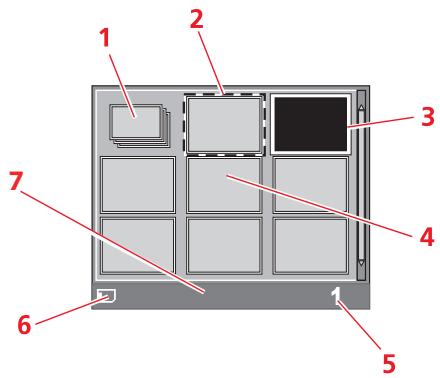
| Référence | Partie | Description |
| 1 | Compteur de photos | Il montre combien de photos sont mémorisées dans le dispositif branché. |
| 2 | Sélectionner frame | Il indique que la photo a été sélectionnée en utilisant le bouton Sélectionner. |
| 3 | Parcourir frame | Met en évidence l'image actuelle comme résultat de la pression du bouton de Navigation. |
| 4 | Grille miniatures | Il s'agit de 9 grilles, où les photos sont affichées en format miniature. |
| 5 | Domain d'images totales | Il indique le nombre total de photos que on peut imprimer. |
| 6 | Icône du dispositif | Il indique que le dispositif est branché. |
| 7 | Barre de l'icône | La barra où sont placées les différentes icônes. |
Navigation et sélection : utiliser la touche navigation
1. Utiliser la touche navigation pour parcourir toutes les photos mémorisées sur le dispositif de mémoire branché. 2. Sélectionner la photo affichée et que l'on peut imprimer, appuyer sur le bouton Sélection. 3. Désélectionner la photo affichée, appuyer de nouveau sur le bouton Sélection.
Creation et impression depuis PHOTO INDEX
Lorsqu'un dispositif non PictBridge est branché à l'imprimante et lorsqu'il n'est pas associé aux images archivées fichier DPOF, sur l'afficheur de l'imprimante est actif le bouton d'Impression (le bouton Imprimer est illuminé).
En appuyant sur Imprimer sans avoir effectué aucune sélection des images visualisées, l'impression du Photo Index démarre.
Le Photo Index contient les clichés ou images avec les bords en format miniature 5x4 et sous chacun d'eux, il y a un espace pour la sélection du nombre de copies qui peut varier de 1 à 4; au fond de la page, l'utilisateur peut choisir si effectuer le tirage avec ou sans bords ainsi que les formats, 2x1, 4x1.
Le Photo Index, rempli avec les sélections désirées, doit être positionné sur le plan d'exposition du scanner et le tirage démarre en appuyant pendant quelques secondes sur le bouton Imprimer.
L'imprimante reconnaît le Photo Index positionné sur le plan d'exposition et les clichés sélectionnés seront imprimés comme indiqués.
La qualité du tirage doit être programmée depuis le panneau frontal de l'imprimante tandis que l'image sera adaptée automatiquement au format papier présent dans le bac papier.
Le Photo Index peut être utilisé plusieurs fois ; afin de pouvoir le réutiliser, il faut avoir le même dispositif, les mêmes photos positionnées dans le même ordre et le dispositif branché à l'imprimante.
L'imprimante peut améliorer la qualité d'impression des photos à travers le bouton "Magic".
1 Appuyer sur le bouton "Magic" : l'imprimante procède à une analyse des images et procède aux opérations de correction.
Remarque: le résultat de cette élaboration n'est pas affiché sur l'LCD pour ne pas altérer la photo originale : le résultat est visible uniquement durant l'impression.
2 Appuyer sur le bouton "Imprimer" pour procéder au tirage des clichés modifiés : garder le bouton "Magic" sélectionné.
TIRAGE Des cliches depuis CARTE memoire ou appareil PHOTO
Pour obtenir les résultats les plus performants, il est conseillé d'installer la cartouche en couleurs et la cartouche photo et d'utiliser le papier photographique. Voir "Substitution des cartouches d'encre noire et photographique en utilisant le garage".
1 Insérer la carte mémoire depuis laquelle on peut imprimer dans le relatif branchement de l'imprimante. 2 L'écran, où apparait le nombre total de photos compatibles mémorisées dans la carte mémoire, sera affiché sur le panneau de commandes de l'écran LCD. En cas de nécessité, appuyer sur le bouton Changement de Vue pour passer de plein écran à la vue des miniatures. Pour des informations supplémentaires, se reporter à la rubrique "Photos Vue sur l'Afficheur de l'Imprimante". L'icône située en bas dans le côté gauche de la barre de l'icône de l'écran indiquera que le dispositif est branché. 3 En utilisant les boutons de navigation droite, gauche, en haut et en bas, parcourir les photos jusqu'à pointage de l'encadré sur le cliché que l'on peut tirer et le sélectionner. 4 Sélectionner le nombre de copies à tirer du cliché sélectionné en appuyant sur les boutons (+) ou (-) jusqu'à l'affichage du nombre désiré dans la partie inférieure droite de la photo. Dans l'angle en bas à droite de la barre des icônes, est indiqué le nombre total d'images qui seront imprimées. 5 Sélectionner la disposition selon laquelle on peut imprimer les photos sélectionnées, en appuyant sur le bouton Disposition de la Page plusieurs fois jusqu'à la sélection de la disposition désirée. On peut choisir entre les possibilités suivantes :
- Imprimer 1 photo sans bords adapté à la dimension de la page
- Imprimer 1 photo avec bords adaptée à la dimension de la page
- Imprimer 2 photos sans bords adaptées à la dimension de la page
- Imprimer 4 photos sans bords adaptées à la dimension de la page.
6 Encliquant sur l'icone qui indique le nombre total de photos mémorisées, on peut aussi imprimer l'index de toutes les photos en sélectionnant l'onglet "Toutes les photos". 7 Appuyer sur le bouton Imprimer pour tirer les clichés sélectionnés. Les icônes illuminées s'éteignent, sur l'LCD apparait la page d'élaboration clichés. A la fin du processus d'impression, on verra à nouveau la page qui indique le nombre total de photos mémorisées.
Impression d'une PHOTO de un appareil PHOTO numérisque pictbridge
Pour obtenir les résultats les plus performants pour le tirage, il est conseillé d'installer la cartouche en couleurs et la cartouche photo et d'utiliser le papier photographique. Voir "Substitution des cartouches d'encre noire et photographique en utilisant le garage".
1 S'assurer que l'appareil photo numérique PictBridge soit allumé et branché à l'imprimante. Pour des informations supplémentaires, se reporter à la rubrique "Branchement d'un Appareil Photo Numérique à l'Imprimante". 2 L'impression est contrôlée directement par l'appareil photo. Pour des instructions supplémentaires sur l'impression des photos, se reporter au Guide de l'Utilisateur de l'appareil photo. Pendant l'impression, le bouton Imprimer clignotera pour indiquer que l'opération d'impression est en cours.
Remarque : si la dimension du papier chargé dans l'imprimante est différente de celle du papier sélectionné de l'appareil photo numérique pour l'impression et on commence à imprimer, l'impression réalisera fausse.
L'imprimante est capable de reconnaître les informations DPOF associées aux fichiers images. En ce qui concerne l'appareil photo numérique DPOF, l'imprimante imprimera les photos qu'on a sélectionné directement de l'appareil photo numérique.
Remarque : avant de continuer, contrôle que l'appareil photo numérique DPOF soit compatible, en lisant le Guide de l'Utilisateur de l'appareil photo.
Pour obtenir les résultats les plus performants pour le tirage, il est conseillé d'installer la cartouche en couleurs et la cartouche photo et d'utiliser le papier photographique. Se reporter à la rubrique "Échange des cartouches d'encre noire et photographiques en utilisant le garage".
1 S'assurer que l'appareil photo numérique DPOF soit allumé et branché à l'imprimante. Pour des informations supplémentaires, se reporter à la rubrique "Branchement d'un Appareil Photo Numérique à l'Imprimante". 2 Sélectionner la qualité d'impression selon les nécessités. 3 Appuyer sur le bouton Imprimer du panneau antérieur de l'imprimante pour imprimer les photos. Pour des informations supplémentaires, se reporter à la rubrique "Panneau Antérieur de l'Imprimante".
Remarque : si la dimension du papier chargé dans l'imprimante est différente de celle du papier sélectionné de l'appareil photo numérique pour l'impression et qu'on commence à imprimer, l'impression réalisera fausse.
TIRAGE Des cliches depuis télephone portable bluetooth (MODELE wireless)
Le composant Bluetooth est intégré dans le module wireless.
Le mot de passe de défaut est 0000, de manière à pouvoir imprimer directement tout fichier transmis par téléphone portable positionné dans un rayon de 10 mètres de l'imprimante.
Remarque : si l'imprimante est connectée à un ordinateur par un câble USB, vous pouvez modifier le mot de passe Bluetooth par défaut via le logiciel Toolbox.
1 Assurez-vous de la présence de papier dans l'imprimante. Pour plus d'informations, veuillez vous reporter au point "Chargement du papier". 2 Allumez l'imprimante. Les fonctions Bluetooth de l'imprimante s'activent automatiquement. 3 Activez le dispositif Bluetooth à partir duquel vous souhaitez imprimer et, dans un rayon de 10 mètres de l'imprimante, lancez la procédure de recherche Bluetooth directement depuis le dispositif, qui en recherchera un autre à proximité (dans ce cas, l'imprimante) avec lequel partager les données. Pour les informations inhérentes à la procédure de recherche, veuillez consulter le Guide de l'utilisateur du dispositif utilisé. 4 Lorsque le dispositif Bluetooth a trouvé l'imprimante, lancez l'impression directement depuis le dispositif. Pour plus d'informations, veuillez consulter le Guide de l'utilisateur du dispositif utilisé.
En modalité fax, l'imprimante est programmée pour répondre automatiquement à tous les appel. Si elle est programmée pour répondre manuellement aux fax, il est nécessaire de répondre personnellement à l'appel en entrée avec un téléphone additionnel, et successivement appuyer sur le bouton de démarrage pour recevoir le fax.
L'imprimante est en mesure de désigner automatiquement les appels fax des appels téléphoniques en programmant une des modalités de réponse ci-dessous décrites.
Programmation de la modalité de réponse
La modalité de réponse établit si l'imprimante doit répondre ou pas aux appels en entrée.
Les modalités disponibles sont :
AUTOMATIQUE : l'imprimante se programme automatiquement en modalité de réception fax (attribution par défaut). Pour toutes les occasions durant lesquelles l'abonné est absent mais désire de toute manière recevoir un fax. - MANUEL : conseillé uniquement si un téléphone additionnel est branché. L'imprimante émet un son et l'abonné doit répondre à l'appel. Pour toutes les occasions durant lesquelles l'abonné est présent et donc peut répondre personnellement à l'appel.
Remarque : si à l'imprimante est branché un téléphone dérivé qui travaille en multifréquences et qu'elle est prédisposée pour la réception manuelle, à chaque appel de la part d'un correspondant qui désire envoyer un document, on peut démarrer la réception fax en envoyant le code * + * du même téléphone dérivé.
L'opération peut être faite en appuyant sur la touche de Démarrage Fax depuis le panneau de contrôle du fax.
Pour en modifier les attributions, utiliser le programme Toolbox.
- TELEPHONE/FAX: conseilé uniquement si un second téléphone est branché, l'imprimante reconnaît automatiquement si l'appoint est du type fax ou voix. Avec cette modalité de réception, l'imprimante après un certain nombre de sonneries (d'habitude 2), se branche à la ligne téléphonique et est en mesure de reconnaître si l'appoint en arrivée est un appel fac-simile ou un appel téléphonique.
- REPONDEUR/FAX : conseillé uniquement si un répondeur téléphonique externe est branché, l'imprimante reconnaît automatiquement l'appel du type fax ou voix; si l'appel est vocal, il est mémorisé à l'extérieur par un dispositif audio (TAD). Avec cette modalité de réception, le répondeur reçoit les appels, enregistre les éventuels messages du correspondant et s'il peut envoyer un fax, il laisse le champ libre à l'imprimante pour le recevoir. Le nombre de sonneries du répondeur doit être inférieur au nombre de sonneries établies sur le fax.
Pour programmer la réception, allumer l'imprimante et attendre qu'elle soit en ligne.
Appuyer sur la touche RX et désir la modalité entre AUTOMATIQUE, MANUEL, TELEPHONE/FAX, REPOINDEUR/FAX.
On peut envoyer un fax de différentes manières :
- Envoi depuis panneau de contrôle du fax.
- Envoi depuis ordinateur. Voir "Utilisation de l'imprimante depuis ordinateur".
En outre, on peut envoyer manuellement un fax depuis un téléphone branché, ici permet de parler avec l'interlocuteur avant d'envoyer le fax.
Envoi depuis panneau de contrôle du fax
Pour envoyer un fax, allumer l'imprimante, vérifier qu'elle soit branchée à la ligne téléphonique et attendre qu'elle soit en ligne. 2 Positionner l'original sur le plan de balayage, appuyer sur le bouton Démarrage Fax en couleurs et en noir et blanc pour acquérir le document au moyen du scanner et le charger dans la mémoire.
L'afficheur indique que l'opération d'acquisition est en cours.
Remarque: vérifier que le correspondant soit habilité à la réception de fax en couleurs.
3 A la fin du balayage, l'afficheur indique la possibilité d'acquérir d'autres pages. 4 Appuyer sur la touche 1 pour l'acquisition d'autres pages ou bien sur la touche 0 pour quitter la phase d'acquisition et envoyer le fax. 5 Composer le numéro de téléphone du fax auquel on peut envoyer le document avec : Le clavier numérique (envoi manuel) et à la fin appuyer sur le bouton Démarrage Fax. - Avec l'Agenda en le sélectionnant depuis la liste des numéros prêts (envoi automatique avec agenda) et à la fin appuyer sur la touche Démarrage Fax.
Utiliser l'agenda du fax
L'agenda disponible sur le fax est en mesure de mémoriser jusqu'à 10 noms en appuyant sur la touche "Agenda" sur le panneau de contrôle du fax.
Pour chaque nom on peut mémoriser :
- Numéro de téléphone fax où sont disponibles 48 caractères (maxi)
- Nom que l'on peut rappeler avec disponibilité de 16 caractères.
Remarque : la saisie des noms peut être effectuée uniquement depuis le programme "Toolbox" à travers l'ordinateur.
L'usager, en appuyant sur la touche "Agenda" sur le panneau de contrôle du fax, entre dans le répertoire pour rappeler les noms présents ou bien pour rappeler le dernier numéro de téléphone/fax appelé. L'agenda contient au maximum 10 noms.
1 Appuyer sur le bouton "Agenda". L'afficheur indique la possibilité de rappeler le dernier numéro saisi. Remarque : appuyer sur la touche Démarrage Fax pour composer le dernier numéro saisi. 2 Appuyer sur le bouton "Agenda". Sur l'afficheur apparait le premier numéro de fax saisi dans l'agenda. 3 Appuyer sur le bouton "Agenda" à plusieurs reprises pour parcourir la liste des noms présentes jusqu'à la visualisation du numéro désiré et appuyer sur Démarrage Fax pour confirmer la sélection.
L'impression des rapports sur l'activité déroulée par le fax est disponible depuis le panneau de contrôle du fax en appuyant sur le bouton "Rapports".
L'imprimante, en appuyant sur le bouton "Rapport", indique sur l'afficheur deux possibilités d'impression:
- Rapport dernière transmission: appuyer sur le bouton "Rapports" et ensuite sur le bouton Démarrage Fax.
- Rapport activité modalité Fax : appuyer sur le bouton "Rapports" deux fois et ensuite sur le bouton Démarrage Fax.
L'impression du rapport de la dernière transmission peut être activée sur "toujours", et ensuite à chaque fax est automatiquement imprimé un rapport fax envoyé, ou bien il est imprimé uniquement en cas d'erreur durant la transmission (attribution par défaut), ou bien il n'est jamais imprimé.
Pour habiliter ou désactiver ces conditions, il faut sélectionner le menu de Configuration du fax depuis le programme "Toolbox".
Le rapport de transmission est constitué par deux identificateurs : le numéro de téléphone appelé et le numéro de réponse obtenu après avoir établi la liaison, le résultat, etc.
Le rapport activité modalité fax fournit une impression du livre journal du fax où sont présentes 42 positions mémorisées sur l'activité déroulée par le fax.
En automatique le livre journal du fax est imprimé toutes les 32 opérations effectuées.
Rapport du fax en cas de coupure de courant
En cas de coupure de courant électrique, après l'allumage successif, est imprimé un rapport et sur l'afficheur apparaît un message qui demande la réintroduction de la date et de l'heure.
En cas de coupure de courant et si les données sont perdues, dès l'allumage, est imprimé un rapport sur l'activité déroulée par l'imprimante.
Rétablissement DATE et HEURE du FAX (MODELE FAX)
S'il y a une coupure de courant, les messages mémorisés seront perdus, et l'allumage successif de l'imprimante est imprimé un rapport avec l'activité déroulée.
Les données contenues dans la mémoire ne sont pas sauvegardées dans une copie de réserve et donc sont perdues ; les informations aussi concernant la date et l'heure doivent être réintroduites.
Pour programmer manuellement la date et l'heure, allumer l'imprimante, sur l'afficheur de l'imprimante apparait la demande de programmation de la date et de l'heure courantes.
Appuyer sur la touche 1 suivie du bouton de Démarrage Fax. Sur l'afficheur apparait le message pour programmer la date.
Entrer la date et appuyer sur le bouton de Démarrage Fax. Sur l'afficheur apparait le message pour programmer l'heure. Entrer l'heure et appuyer sur le bouton de Démarrage Fax.
Appuyer sur la touche 1 pour valider ou bien sur la touche 0 pour revenir à la programmation de la date.
Modification des attributions FAX : définition et clair/obscur (môture FAX)
Le réglage de la définition est programmable en appuyant sur la touche présente sur le panneau de contrôle du fax. Les options possibles sont : normal, fin et Photo disponibles en modalité Noir et blanc ou bien fin et Photo pour la Couleur.
En modalité photo, la définition est programmée sur fin et on attribue les niveaux de tons avec diffusion d'erreur sur une échelle de couleurs en tonalité grise.
Remarque : la définition peut être modifiée durant la phase d'acquisition de plusieurs pages, l'effet des variations sera visible après la page successive à la modification.
Le contraste est régulable uniquement depuis le programme "Toolbox" à travers l'ordinateur, l'imprimante permet une variation comprise entre 8 niveaux de contraste.
Élimination des FAX en mémoire (MODELE FAX)
La réception des fax en mémoire est automatique et a lieu lorsque :
- l'imprimante est occupée par d'autres activités (par exemple, impression depuis ordinateur)
- erreurs générées sur l'imprimante (papier terminé, encre terminée, etc..).
L'impression des documents présents dans la mémoire est automatique et a lieu à peine l'imprimante est libre ou bien à peine l'erreur a été résolue.
Durant la réception du fax en mémoire, l'afficheur indique un message d'informations où il indique la présence de documents mémorisés.
Durant l'activité d'impression fax de la mémoire, on peut :
- recevoir d'autres documents en mémoire.
- appeler depuis le téléphone externe (si présent) branché à l'imprimante.
Interruption de la transmission/réception FAX (MODELE FAX)
L'interruption d'une activité en cours sur le fax est possible à tout instant en appuyant sur la touche C. L'imprimante interrupt l'activité en cours.
Modification du type de sonnerie pour la réponse (différence des sonneries) (MODELE FAX)
L'imprimante peut émettre 3 types de tonalités :
- Sonnerie : sonnerie téléphone et sonnerie téléphonefax
- Alarme et avertissement : pour régler le niveau du signal d'erreur Moniteur de ligne : pour entendre les tonalités de ligne durant la sélection du numéro.
Réglage du volume
L'imprimante permet de régler le volume du son.
Le réglage a lieu depuis ordinateur à travers le programme "Toolbox" et peut être programmé séparément pour les trois secteurs : sonnerie, alarme et avertissement, moniteur de ligne.
De l'imprimante
AVANT DE COMMENCER
LE TOOLBOX
LE GESTIONNAIRE D'ETAT DE L'IMPRIMANTE
IMPRESSION, COPIE ET NUMÉRISATION À L'AIDE DU TOOLBOX
IMPRESSION À L'AIDE DE L'APPLICATION EN UTILISANT LES PROPRIÉTÉS D'IMPRESSION
NUMÉRISER UN ORIGINAL DE L'APPLICATION
NUMÉRISER UN ORIGINAL DU PANNEAU ANTÉRIEUR DE L'IMPRIMANTE
TRANSFERT DE FICHIERS DEPUIS LA CARTE MÉMOIRE VERS L'ORDINATEUR
CONFIGURATION DES PARAMÉTRES POUR AMÉLIORER LA QUALITÉ DU TIRAGE DES CLICHESS
DEFINITION DES PARAMÉTRES POUR LA ConnEXION WI-FI
UTILISATION DU MODE SERVEUR WEB (MODELE WIRELESS)
CONFIGURATION DU SYSTÈME BLUETOOTH (MODELE WIRELESS)
ATTRIBUTIONS DU FAX DEPUIS LE PROGRAMME TOOLBOX (MODELE FAX)
ENVOYER UN FAX EN UTILISANT L'ORDINATEUR (MODELE FAX)
Ce chapitre décrit en général les informations basiques pour le fonctionnement, en mettant en condition d'utiliser l'imprimante quand elle est branchée à un ordinateur. Pour des informations supplémentaires et pour exploiter tous les avantages des options offertes, se reporter à l'Aide en Ligne. Pour accéder à l'Aide en Ligne de Windows :
1. Sélectionner le bouton Aide dans les fenêtres de dialogue.
Avant de commencer :
1 Contrôler que l'imprimante et l'ordinateur sont branchés correctement et que le CD-ROM du logiciel "Installation" a été installé avec succès sur l'ordinateur, comme indiqué dans la Feuille d'Installation fournie avec l'imprimante. 2 Charger le papier sur lequel on peut imprimer. Pour des informations supplémentaires, se reporter à la rubrique "Chargement du papier". 3 Contrôler que les indicateurs de l'encre noire et colorée situés sur le panneau antérieur ne clignotent pas, ou ne sont pas illuminés. S'ils clignotent ou sont illuminés, on conseille de replacer les cartouches relatives. Pour des informations supplémentaires, se reporter à la rubrique "Remplacement de cartouches d'encre".
Le Toolbox permet de contrôler l'impression, la copie, et la numérisation directement d'une interface unique à l'aide de l'afficheur de l'ordinateur. On peut aussi télécopier le document qu'on a numérique avec l'imprimante tout en un, si l'ordinateur a chargé une application fax, pourvue d'un modem. Pour le modèle Wireless, vous pouvez définir les paramètres nécessaires pour accéder à un réseau Wi-Fi. Le Toolbox se trouve dans le CD-ROM "Installation" et est installé automatiquement sur l'ordinateur quand on installe le logiciel contenu dans le CD-ROM.
Remarque : l'"Installation guidée de l'imprimante" utilise un protocole réseau pour envoyer et recevoir les informations. Durant cet échange d'informations, si le logiciel de sécurité installé sur votre ordinateur est actif, il est possible que certaines communications soient bloquées ; vous devrez donc vous assurer que le port réseau utilisé par l'imprimante soit "ouvert", à savoir non susceptible de les bloquer (le paramètre prédéfini du port de l'imprimante est l'UDP.
Si vous notez un fonctionnement irrégulier ou discontinu, vérifiez les paramètres du logiciel de sécurité installé sur l'ordinateur, environnement Windows 2000/XP. Pour effectuer cette opération, sélectionnez la connexion concernée parmi les "Ressources réseau" et, du bouton droit de la souris, accédez aux propriétés, puis aux paramètres du logiciel de sécurité : il convient de désactiver les ports UDP ou, en cas de doutes, de désactiver l'action protectrice du logiciel de sécurité.
Remarque : l'Installation guidée de l'imprimante, environnement Mac OS X, ne détecte que les imprimantes partagées via l'option "Partage d'imprimantes" en cas d'installation sur l'ordinateur du système Mac OS X 10.2 ou versions ultérieures.
De l'écran principal du Toolbox on peut :
- Imprimer des images et faire des copies.
- Numériser documents ou photos et décide où envoyer l'image numérisée.
- Voir combien d'encre reste encore dans la cartouche d'encre installée. Accéder aux options Solutions et Assistance, où on peut :
- Nettoyage et test des buses des cartouches d'encre. Aligner automatiquement les cartouches d'encre pour améliorer la qualité d'impression.
- Trouver l'adresse du site web du producteur, où on peut avoir les informations nécessaires à l'achat de cartouches d'encre neuves.
- Accéder aux informations sur le dépannage.
Accéder à la fonction pour améliorer la qualité des images. - Accès au paramétrage réseau pour le mode sans fil (Wi-Fi) (modèle wireless). - Accès au paramétrage réseau pour le mode sans fil (Bluetooth) (modèle wireless). Accéder à la fonction Attributions du fax pour la modalité fax (modèle fax).
Remarque : (modèle wireless) si l'imprimante était précédemment configurée pour le mode Bluetooth et si vous ne souhaitez plus l'utiliser (ou si vous souhaitez utiliser le mode Wi-Fi à sa place), exécutez le programme Toolbox et, parmi les paramètres, désactivez "Bluetooth". Les modes Bluetooth et Wi-Fi ne peuvent être actifs en même temps.
Le Gestionnaire d'État de l'Imprimante donne des informations sur l'état actuel de l'imprimante.
S'il est installé de manière permanente sur l'ordinateur quand on installe le logiciel contenu dans le CD-ROM "Installation".
Affiché automatiquement au début de l'impression ou de la copie, le Gestionnaire d'État :
- Affiche une représentation graphique du pourcentage d'impression ou de la copie déjà effectué.
- Affiche le nombre de la page en train d'être imprimée ou copiée, par rapport au nombre total de pages à imprimer ou copier.
- Affiche une représentation graphique de la quantité estimée d'encre, en pourcentage, encore disponible dans les cartouches colorées et noires.
- Permet d'annuler l'impression ou la copie. Fournit l'adresse du site web du producteur, ou on peut avoir toutes les informations nécessaires à l'achat de cartouches d'encre neuves.
Le Gestionnaire d'État s'arrête automatiquement à la fin de l'impression ou de la copie, mais on peut le fermer à l'aide de l'icône sur la barre des tâches de Windows à tout moment.
Si on décide d'éteindre le Gestionnaire d'État pendant une impression ou une copie, il sera réaffiché automatiquement dans les conditions suivantes :
- Quand le niveau d'encre resté dans les cartouches est bas, ou quand l'encre dans les cartouches est terminée. Un point d'exclamation coloré indiquera que la cartouche a un bas niveau d'encre (colorée, noire, ou tous les deux) et l'importance de la condition. Il apparaîtra des fenêtres à glissières, avec l'adresse du site web du producteur où on peut avoir les informations nécessaires à l'achat de cartouches d'encre neuves.
Le Gestionnaire d'État de l'Imprimante affiche aussi des fenêtres à glissières d'erreur quand :
L'imprimante a terminé le papier. Il y a un bourrage papier. On a sélectionné une dimension de papier fausse. L'imprimante est occupée avec une autre tâche. L'imprimante n'a pas été reconnue. Le chariot des cartouches d'encre est bloqué. L'imprimante ne fonctionne pas (erreur de système).
Dans tous les cas ci-dessus indiqués, on peut désirer continuer ou annuler l'impression, en cliquant le bouton relatif sur l'écran.
Pour accéder au Toolbox :
1. Cliquer sur le bouton droit du souris sur l'icone Olivetti de la barre de tâches de Windows et sélectionner Toolbox, ou cliquer sur Démarrer > Programmes ou Toutes les Programmes > Olivetti > Olivetti Toolbox. Le Toolbox sera affiché.
Remarque : en milieu Mac OS X, le programme Toolbox est disponible en cliquant sur l'icône présente sur le bureau ou bien en le sélectionnant sur la liste des programmes installés.
La zone principale du Toolbox comprend les icônes, qui représentent les différentes outils disponibles.
| Icône | On peut : |
| Imprimante photographique | • Parcourir le disque dur ou la mémoire de l'appareil photo numérique pas compatible PictBridge/DPOF branché à l'ordinateur, pour trouver le dossier contenante les photos à imprimer. • Sélectionner toutes les photos mémorisées dans le dossier ou seulement les photos particulières que l'on veut, et désir combien de copies imprimer. • Sélectionner le type de papier sur lequel imprimer, et sa dimension. • Sélectionner si imprimer les photos sur une seule page, deux photos sur une page ou quatre sur une page. • Imprimer une Feuille d'Index des photos. • Imprimer les photos qu'on a choisis. |
| Photocopieur | • Définir le type de document à copier. • Choisir le papier sur lequel on veut copier, et sa dimension. • Définir la qualité de la copie. • Illuminer ou foncer la copie, et désfinir si on la veut en couleurs ou en noir et blanc. • Sélectionner la mise en page de la copie imprimée : faire des copies multiples de la même image sur une seule page, faire des copies de la dimension d'un poster en définissant le nombre de pages sur lesquelles on adapte les images copiées, cloner l'image copée toutes les fois nécessaires sans redéfinir la dimension de l'image, ou seulement imprimer l'image copée sur une page. • Agrandir ou réduire le document ou la photo à copier, ou régler automatiquement sa dimension, de manière à ce qu'il s'adapte à la dimension du papier sélectionnée. • Sélectionner le nombre de copies à faire. |
| Transférer des fichiers depuis une carte | • Le contenu de la carte mémoire insérée dans l'imprimante peut être transféré dans un dossier de l'ordinateur. Se reporter à la rubrique "Transfert de fichiers depuis la carte mémoire vers l'ordinateur". |
| Numérisation sur fichier | • Numériser une aperçu du document ou de la photo place sur la vitre du scanner. • Utiliser la sélection pour délimiter la zone de l'aperçu de l'image que l'on veut numérique. |
| Numérisation sur application | • Tourner, agrandir ou réduire l'aperçu de l'image. |
| Numérisation sur courriel | • Définir le type de document à numérique, et s'il est complètement en couleurs, à des échelles de gris ou s'il est en noir et blanc. |
| Numérisation sur fax | • Définir la résolution, la profondeur des couleurs, la luminosité et les contrastes de l'image numérique. Selon l'outil sélectionné :• Avec Numérisation sur fichier, enregistrer l'image numériqueée dans un format TIFF (.tif), bitmap (.bmp) ou JPEG (.jpg) dans un dossier de l'ordinateur. • Avec Numérisation sur application, numériser le document ou la photo dans un application sélectionnable (comme des programmes graphiques, un programme pour l'élaborations des textes ou un logiciel de PAO). • Avec Numérisation sur courriel, inclure le document ou la photo numérique, dans un format comprime (.jpg, à un courriel ouvert par défaut dans l'application e-mail de l'ordinateur. • Avec Numérisation sur fax, numériser le document ou la photo, en format .jpg comprime, dans un applicatif fax sélectionnable. |
| Lien | On peut : |
| Aide | • Avoir des informations supplémentaires sur le sujeit affiché à ce moment-là. |
| Solutions et assistance | • Nettoyer et tester les cartouches d'encre. |
| • Aligner automatiquement les cartouches d'encre. Pour des informations supplémentaires, se reporter à la rubrique “Alignment des cartouches d'encre à l'aide du Toolbox”. | |
| • Trouver l'adresse du site web du producteur, où on peut avoir tous les informations nécessaires à l'achat de cartouches d'encre neuves. | |
| • Accéder aux information sur le dépannage. | |
| Paramètres | • Changer les paramètres standard du Toolbox. |
Impression à l'aide de l'application en utilisant les propriétés d'impression
1 Avec le document ou la photo ouverte dans l'application que l'on est en train d'utiliser, cliquer sur Fichier > Imprimer pour afficher la boîte de dialogue Imprimer. 2 Cliquer sur Préférences ou Propriétés, selon le système d'exploitation chargé. L'écran de l'interface utilisateur du pilote de l'imprimante est affiché, en permettant l'utilisation de l'imprimante Tout En Un, comme indiqué dans le tableau suivant.
Préférences / propriétés : on peut :
Papier/Qualité
- Sélectionner manuellement si le document à imprimer est formé seulement par des textes ou graphiques noirs, une combinaison de textes noirs et graphiques colorées ou photos, ou seulement photos, ou si l'imprimante détecte automatiquement le document, formé par une combinaison de textes noirs ou graphiques colorées ou photos.
- Sélectionner le type de papier que l'on peut utiliser, et sa dimension.
- Définir la dimension, si elle est en pouces ou en millimètres, de tous les papiers personalisés que l'on peut utiliser.
- Sélectionner l'impression sans bords après avoir sélectionné couché, glacé ou cartes comme type de papier.
- Sélectionner si on charge le papier manuellement, en considérant que si l'on charge un type de papier qui est plus petit que la sélection effectuée, l'imprimante expulsera le papier, en permettant de charger le papier selon la dimension sélectionnée.
- Sélectionner la qualité des impressions selon les besoins.
- Sélectionner si on peut imprimer les photos en couleurs naturelles (Qualité Photo) quand on charge du papier photographique et sélectionner les photos comme type de document choisi.
- Sélectionner si on peut imprimer en noir et blanc ou en couleurs, selon le document original.
- Définir le nombre de copies à imprimer, et si on veut ou pas commencer à imprimer de la première page.
- Retourner aux paramètres de l'écran où il y a les paramètres standard, ou sauvegarder les paramètres de manière à ce qu'ils puissent être appliqués à tous les prochains travaux d'impression.
| Préférences / Propriétés : | On peut : |
| Mise en page | • Sélectionner pour imprimer des pages individuelles du document, ou des photos, sur une seule mise en page. • Sélectionner pour imprimer des pages multiples sur un seul feuille de papier, en ajustant les 2, 3, 4 ou 8 pages du document, ou des photos, sur un seule feuille. • Définir l'ordre dans lequel les pages multiples seront adaptées sur un seul feuille de papier, et si placer les bords autour des images individuelles de la page sur un seule feuille de papier. • Sélectionner pour imprimer des pages multiples pour poster, en élargissant les contenus d'une page individuelle sur plusieurs feuilles de papier. • Définir sur combien de feuilles adapter l'image poster sélectionnée et decide si placer un cadre autour de chaque image qui composera le poster. • Retourner aux paramètres de l'écran où il y a les paramétrres standard, ou sauvégarder les paramètres de manière à ce qu'ils puisent être appliqués à tous les prochains travaux d'impression. |
| Niveau de l'Encre | • Voir la quantité d'encre restée dans les cartouches noires et colorées. • Se relier directement à l'écran de Maintenance du Toolbox où on peut avoir les informations sur la maintenance et le dépannage. • Avoir une liaison directe à l'adresse du site web du producteur, où on peut avoir tous les informations nécessaires à l'achat de cartouches d'encre neuves. |
Numériser un original de l'application
1 Placer le document ou la photo sur le capot du scanner avec le côté à numériser face vers le bas. Contrôler que l'angle supérieur gauche de l'original soit aligné avec l'angle supérieur gauche du capot. Pour des informations supplémentaires, se reporter à la rubrique "Positionnement du Document sur la Vitre du Scanner". 2 Acquérir l'image de l'application.
L'écran de l'interface utilisateur du pilote du scanner sera affiché avec un aperçu à basse résolution du document ou de l'image sur le côté gauche de l'écran. On peut :
- Sélectionner la zone de l'image que l'on peut numériser pour voir l'aperçu. Tourner, élargir ou réduire l'image dans l'aperçu.
- Numériser une nouvelle aperçu, au cas où l'on a accidentellement enlevé l'original de la vitre du scanner. Lancer la numérisation finale selon les paramètres établis.
Sur le côté droit de l'interface du pilote de l'écran du scanner, personnaliser les paramètres comme indiqués dans le tableau suivant :
| Driver du scanner : | On peut : |
| Standard | Définir si le document à numériser est formé seulement par textes ou grafica noires, une combinaison de textes noires ou graphiques colorés ou photos, ou seulement photos, et pour cela numériser à 150 dpi, 300 dpi ou 600 dpi.Sélectionner si numériser complètement en couleurs à 24 bits/pixel, en gris à 8 bits/pixel ou en noir et blanc à 1 bit/pixel.Retourner aux paramètres de l'écran où il y a les paramétrages standard, ou enregistrer les paramètres de moyen que ils peuvent être appliqués à tous les prochains travaux d'impression. |
| Personnaliser | • Sélectionner la résolution de numérisation. • Sélectionner l'intensité des couleurs, c'est-à-dire le nombre des différentes couleurs qui peuvent être représentées en numéro de bits. • Eclaircir ou foncer l'image à numériser. • Augmenter ou réduire les contrastes de l'image à numériser. • Activer un filtré qui règle l'image, par exemple quand on numérique les pages des magazines. • Retourner aux paramètres de l'écran où il y a les paramètres standard, ou sauvégarder les paramètres de manière à ce qu'ils puisent être appliqués à tous les prochains travaux d'impression. |
Numériser un original du panneau antérieur de l'imprimante
1 Placer le document ou la photo sur le capot du scanner avec le côté à numériser face vers le bas. Contrôler que l'angle supérieur gauche de l'originale soit aligné avec l'angle supérieur gauche du capot même. Pour des informations supplémentaires, se reporter à la rubrique "Positionnement du Document sur la Vitre du Scanner". 2 Appuyer sur le bouton Numériser dans le panneau antérieur de l'imprimante. Il apparaitra une fenêtre à glissières avec les Outils suivants : Numérisation sur fichier, Numérisation sur application, Numérisation sur courriel et Numérisation sur fax. Sélectionner la destination à laquelle on peut envoyer l'image numérique, en cliquant sur l'icône de l'Outil correspondant. Pour des informations supplémentaires, se reporter à la rubrique "Impression, Copie et Numérisation à l'Aide du Toolbox". L'écran de l'interface utilisateur du pilote du scanner est affiché avec un aperçu à basse résolution du document ou de l'image sur le côté gauche de l'écran. On peut : - Sélectionner la zone de l'image que l'on peut numériser pour voir l'aperçu. Tourner, élargir ou réduire l'image dans l'aperçu. - Numériser une nouvelle aperçu, au cas où on a accidentellement enlevé l'original de la vitre du scanner. Lancer la numérisation finale selon les paramètres établis. Sur le côté droit de l'interface du pilote de l'écran du scanner, personnaliser les paramètres comme indiqués dans le tableau suivant :
| Driver du scanner : | On peut : |
| Standard | Définir si le document à numériser est formé seulement par textes ou grafica noirs, une combinaison de textes noirs ou graphiques colorées ou photos, ou seulement photos, et pour cela numériser à 150 dpi, 300 dpi ou 600 dpi.Sélectionner si numériser complètement en couleurs à 24 bits/pixel, en gris à 8 bits/pixel ou en noir et blanc à 1 bit/pixel.Retourner aux paramètres de l'écran où il y a les paramètres standard, ou sauvegarder les paramètres de manière à ce qu'ils puissant être appliqués à tous les prochains travaux d'impression. |
| Personnaliser | Sélectionner la résolution de numérisation.Sélectionner l'intensité des couleurs, ce qui veut dire le nombre de différentes couleurs qui peuvent être représentées en numéro de bits.Eclaircir ou foncer l'image à numériser.Augmenter ou réduire les contrastes de l'image à numériser.Activer un filtrtre qui règle l'image, par exemple quand on numérique les pages des magazines.Retourner aux paramètres de l'écran où il y a les paramètres standard, ou sauvegarder les paramètres de manière à ce qu'ils puissant être appliqués à tous les prochains travaux d'impression. |
1 Insérer la carte mémoire contenant les fichiers à transférer dans le logement correspondant de l'imprimante. Se reporter à la rubrique "Insertion et Retrait des cartes mémoire". 2 Cliquer sur l'icone Toolbox de la barre de taches de Windows, ou cliquer sur Démarrer > Programmes ou Tous les programmes > Olivetti > Olivetti Toolbox. Le Toolbox sera affiché. 3 Cliquer sur l'icone Transfert de fichiers depuis carte mémoire. 4 Cliquer sur le bouton Parcourir, et sélectionner le dossier de l'ordinateur dans lequel transférer les fichiers. 5 Pour sélectionner le dossier désiré, cliquer sur le bouton OK. 6 Cliquer sur le bouton Transférer, pour lancer le transfert des fichiers depuis la carte mémoire vers l'ordinateur.
Remarque : pour annuler le transfert des fichiers et retourner à l'écran principal du Toolbox, cliquer sur le bouton Annuler. Pour des informations supplémentaires, cliquer sur Aide.
Configuration des paramètres pour améliorer la qualité du TIRAGE des cliches
1 Entrer le programme "Toolbox" pour avoir accès aux fonctions d'amélioration de la qualité de l'image. 2 Sélectionner l'onglet "Imprimer photo" pour appliquer un filtre de correction. 3 Sélectionner la photo à tirer en cliquant avec la souris sur la liste disponible sur l'écran pour appliquer un contrôle de correction du cliché. 4 Appliquer le filtre de correction desired en cliquant sur la boite qui le precede.
Les ajustements pour la correction sont multiples et dépendent du résultat que l'on peut obtenir.
On peut par exemple améliorer la définition des détails, appliquer un contraste approprié au cliché et d'autres effets.
5 Pour imprimer la photo modifiée, cliquer sur le bouton "Imprimer".
On peut définir le nombre de tirages avant de cliquer sur le bouton Imprimer.
Pour pouvoir configurer le réseau, il faut avoir connecté l'imprimante et installé le logiciel.
En cas de problèmes, veuillez consulter le chapitre "Connexion Wi-Fi de l'imprimante" et "Avant de commencer" pour plus de détails.
Toolbox est le logiciel qui gère les fonctions mises à la disposition de l'imprimante et, pour le modèle Wireless, il permet d'exécuter la configuration du réseau.
remark : (modèle wireless) si l'imprimante était configurée pour le mode Bluetooth et si vous ne souhaitez plus l'utiliser (ou si vous souhaitez utiliser le mode Wi-Fi à sa place), executez le programme Toolbox et, parmi les paramètres, désactivez "Bluetooth". Les modes Bluetooth et Wi-Fi ne peuvent être actifs en même temps.
Remarque : l'"Installation guidée de l'imprimante" utilise un protocole réseau pour envoyer et recevoir les informations. Durant cet échange d'informations, si le logiciel de sécurité installé sur votre ordinateur est actif, il est possible que certaines communications soient bloquées ; vous devrez donc vous assurer que le port réseau utilisé par l'imprimante soit "ouvert", à savoir non susceptible de les bloquer (le paramètre prédéfini du port de l'imprimante est l'UDP).
Si vous notez un fonctionnement irrégulier ou discontinu, vérifiez les paramètres du logiciel de sécurité installé sur l'ordinateur, environnement Windows 2000/XP. Pour effectuer cette opération, sélectionnez la connexion concernée parmi les "Ressources réseau" et, du bouton droit de la souris, accédez aux propriétés, puis aux paramètres du logiciel de sécurité : il convient de désactiver les ports UDP ou, en cas de doutes, de désactiver l'action protectrice du logiciel de sécurité.
Remarque: les paramètres sans fil de tous les périhériques d'un réseau sans fil doivent être les mêmes pour qu'ils puissent communiquer. Lorsque vous ajoutez pour la première fois l'imprimante à un réseau sans fil, celle-ci ne peut communiquer avec les périhériques du réseau. Il faut que l'adaptateur de réseau sans fil de l'imprimante ait les mêmes nom de réseau (SSID), canal sans fil et éventuelle clé de protection sans fil (WEP ou WPA) et les configurer, comme pour les autres périhériques du réseau. Pour pouvoir déclarer ces paramètres, il faut exécuter le programme Toolbox qui figure sur la liste des applications de l'ordinateur et Sélectionner "Paramètres".
Remarque : le logiciel Toolbox, et ses paramètres Wi-Fi, est compatible avec l'environnement Windows 2000/XP. Dans l'environnement Macintosh, OS X 10.2 ou versions ultérieures, vous pouvez l'exécuter à partir du Finder, sur la liste des programmes disponibles, ou en double-cliquant sur le document Toolbox du dossier dans lequel le logiciel de l'imprimante a été installé.
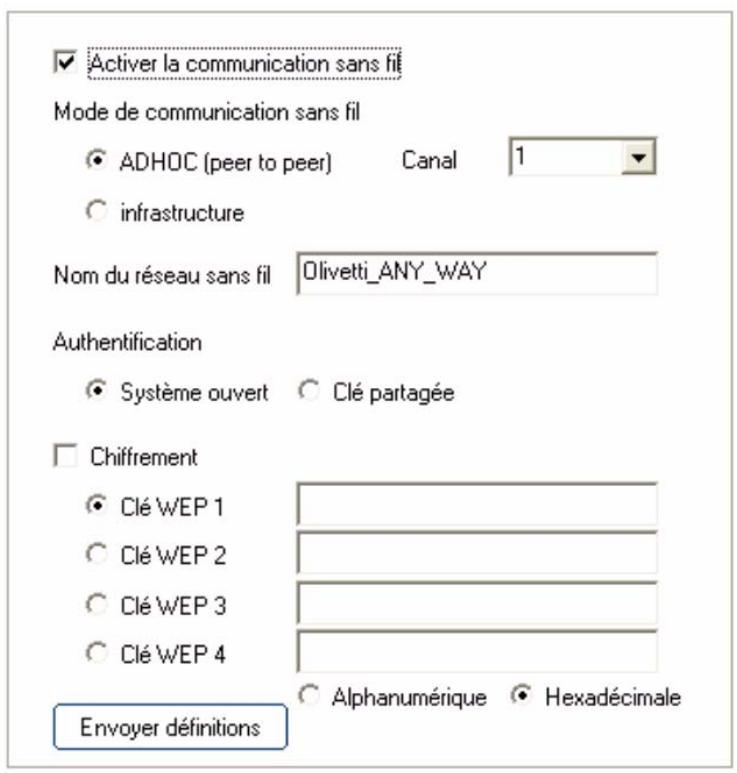
Saisissez les paramètres du réseau pour permettre à ce dernier de reconnaître l'imprimante en vous assurant que le réseau sans fil dans lequel vous souhaitez installer l'imprimante soit opérationnel. Paramètres Wi-Fi requis : SSID (nom de réseau) du réseau utilisé ; canal sans fil (mode Ad-Hoc seulement) utilisé par l'ordinateur ; mode de communication ; clé WEP utilisée par le réseau sans fil. Remarque : l'ordinateur de bureau ou portable avec support de connexion réseau sans fil (mode Ad-Hoc seulement) doit être en état de fonctionner et configuré correctement. Remarque : si vous venez d'acheter un ordinateur portable ou de bureau doté de la fonctionnalité Wi-Fi, il vous faut définir les paramètres de cette fonctionnalité avant ceux de l'imprimante.
Ci-dessous sont indiqués les champs de définition des paramètres réseau :
- Activation de la fonctionnalité Wi-Fi : pour activer ou désactiver la communication sans fil. Si elle est désactivée, vous pouvez acceder à l'imprimante via la connexion USB.
- Modes de communication sans fil disponibles : permettant de sélectionner le type de connexion au réseau Wi-Fi.
- Ad-Hoc (Peer-to-Peer) (paramétrage prédéfini): l'imprimante communique directement avec l'ordinateur au lieu de passer par un point d'accès ou une station de base. Chaque périphérique sans fil d'un réseau en mode Ad-Hoc doit hériques sans fil. En mode Infrastructure, toutes les communications sans fil entre les périphériques du réseau passent à travers un point d'accès. Chaque périphérique du réseau sans fil doit disposer d'un adaptateur de réseau sans fil pour se connecter au point d'accès.
- Canal : indique le parcours emprunté par les données numériques. Par défaut, le canal est sélectionné transmission des données en cas de perturbations ou d'interférences (Ad-Hoc).
- Nom du réseau sans fil (SSID) électionner ce mode vous permet de vous connecter à d'autres dispositifs du réseau sans fil. Chaque dispositif peut avoir une clé d'accès spécifique qui dépend de la typologie du réseau.
- Système ouvert : les dispositifs du réseau n'ont pas de clé d'accès et le réseau est donc ouvert à n'importe quel type de connexion.
- Clé partagée : les dispositifs du réseau partagent une clé d'accès au réseau. EAP-PSK (Infrastructure): EAP signifie Extensible Authentication Protocol et utilise l'algorithmme PSK. Un protocole d'authentication a sens unique qui authenticate le client en utilisant un mot de passage protégé par l'algorithmme PSK. Le PSK (Pre-Shared Key) utilise des mots de passer ou des clés saisis manuellement pour permettre la protection. Le PSK est conçu de sorte que l'utilisateur puisse l'installer facilement chez lui ou dans un bureau de petites dimensions.
- Cryptographie: il s'agit du type de protection activable sur le réseau. Un réseau ayant une authentification à système ouvert ne protège pas les utilisateurs en fonction de leur identité et implique généralement la saisie du SSID correct.
- ériques ou hexadécimales. WPA: En mode Infrastructure, avec l'authentification EAP/PSK, la cryptographie WPA est utilisée. Ce mode offre une protection meilleure et plus sûre que le WEP.
Déclaration des adresses du réseau
La déclaration de la typologie du réseau terminée, il faut saisir les paramètres de reconnaissance de l'imprimante, qui doivent respecter les spécifications du protocole réseau TCP/IP et, par conséquent, l'adresse du réseau (IP), le masque de sous-réseau (subnet mask) et la passerelle (gateway).
Remarque : il est conseillé d'enregistrer ou d'imprimer cette page de configuration : les données sont importantes pour d'éventuels paramétrages ultérieurs. Il est toutefois toujours possible d'afficher cette page depuis le programme Toolbox en sélectionnant les paramètres réseau "Wi-Fi" ou depuis le menu
Démarrer > Programmes > Any_way Wi-Fi > Configuration.
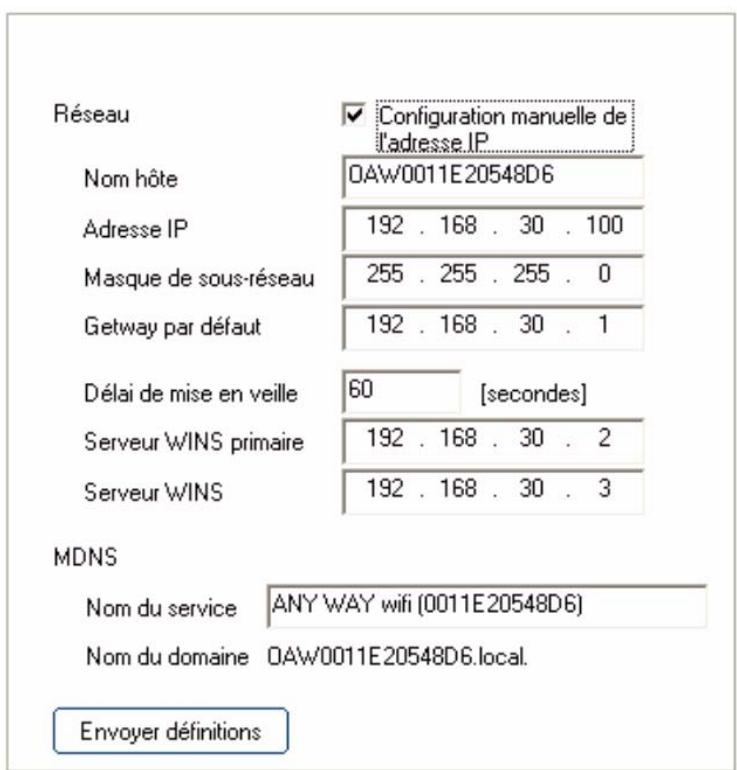
Ci-dessous sont indiqués les champs de définition des adresses réseau :
- Configuration manuelle de l'adresse IP : nécessaire en cas d'indisponibilité d'un serveur DHCP qui assigne automatiquement une adresse réseau. Dans ce cas, il faut exécuter la configuration manuelle, qui consiste à saisir les adresses réseau disponibles (IP, masque de sous-réseau, gateway).
- Nom d'hôte : il s'agit du nom de l'imprimante en réseau. L'adresse IP, le masque d'appartenance et la passerelle prédéfinie : les noms univoques des paramètres réseau nécessaires sont ceux qui sont requis par le TCP/IP (Transmission Control Protocol/Internet Protocol, un protocole de communication qui définit la manière dont les données sont transmises aux périphériques du réseau). Virtuellement, tous les systèmes d'exploitation modernes offrent l'assistance TCP/IP et la plupart des réseaux de grandes dimensions s'appuient sur le protocole TCP/IP pour le traffic du réseau. Indiquez l'adresse IP, le masque d'appartenance et la passerelle prédéfinie en maintenant la classe d'adresses du routeur Wi-Fi ou du point d'accès. Temps d'attente maximum [seconds] : indique le temps pendant lequel le périphérique peut rester en attente avant de recevoir les données sur le réseau (il dépend des caractéristiques du réseau, notamment de la vitesse).
- Serveur principal WINS et Serveur secondaire WINS : indiquent les caractéristiques d'éventuels serveurs du type WINS présents sur le réseau pour la gestion des périphériques.
- MDNS: Multicast Domain Name Server. Il est utilisé avec des réseaux locaux (LAN) et en mode Ad-Hoc qui n'utilisent pas les serveurs DNS centraux. Pour exécuter des noms de service, ce mode permet d'utiliser un DNS alternatif nommé mDNS. Grâce au mDNS, l'ordinateur identifie et utilise n'importe quelle imprimante connectée au LAN. Il peut en outre opérer avec n'importe quel autre périhérique autorisé Ethernet et visualisé sur le réseau; dans ce cas, déclarez le nom du service et le nom du domaine.
Remarque : le mode mDNS est particulièrement utile pour la connexion dans l'environnement Macintosh. Pour plus d'informations, voir le système OS X 10.2 ou versions ultérieures.
Ce mode permet de : gérer l'imprimante (configurée comme périphérique de réseau) de manière simple et pratique.
Cette fonction est disponible uniquement si depuis le programme Toolbox a été activé la liaison Wireless (Modalité WI-Fi). En utilisant le navigateur pour internet (WEB), on peut en contrôler la condition, configurer les paramètres du réseau ou accéder aux fonctions de l'imprimante.
En utilisant l'imprimante en modalité de réseau, il faut faire attention à l'entrée des clés du réseau afin de pouvoir l'utiliser correctement.
Les clés de protection du réseau sont du type WEP (Wired Equivalent Privacy) et WPA.
L'acronyme WPA signifie Accès Wi-Fi protégé. Ce mode fournit une protection commune, basée sur les protocoles, pour augmenter considérablement le niveau de protection des données et le contrôle de l'accès d'un LAN sans fil. Afin d'améliorer la cryptographie des données, le WPA utilise le TKIP (Temporal Key Integrity Protocol). Afin que l'authentification de l'utilisateur soit plus rigoureuse, le WPA implémente la norme EAP/PSK (Extensible Authentication Protocol).
remark: le WPA accepte deux solutions de base : Enterprise et Home/SOHO. Dans l'environnement Enterprise avec ressources IT, l'accès WPA est utilisé avec un serveur d'authentification afin de permettre la gestion et le contrôle d'un accès centralisé. Dans l'environnement Home/SOHO, le WPA est exécuté dans un mode Home particulier nommé PSK (Pre-Shared Key), qui utilise des mots de passe ou des clés saisis manuellement pour permettre la protection. Le mode PSK est conçu pour que l'utilisateur puisse l'instruire facilement chez lui ou dans un bureau de petites dimensions.
Remarque : Wi-Fi paramètres est compatible avec l'environnement Windows 2000/XP, Macintosh OS X 10.2 ou versions ultérieures.
Accès au mode serveur web
Procédez comme suit pour accéder au mode Serveur Web :
1. Depuis le navigateur, saisissez l'adresse IP de l'imprimante dans le champ Adresse du navigateur (si elle a été définie manuellement) ou depuis le menu Démarrer > Programmes > Any_way Wi-Fi > Configuration.
Remarque : dans l'environnement Macintosh OS X 10.2 ou versions ultérieures, vous pouvez l'exécuter à partir du Finder, sur la liste des programmes disponibles, Toolbox > Paramètres > Paramètres Wi-Fi.
La Page d'ouverture de session du mode Serveur Web s'affichera avec les informations.
Sur le menu de navigation de la Page d'ouverture de session, saisissez le mot de passe.
2 Vous pouvez utiliser la page Web de l'imprimante pour effectuer les opérations suivantes :
- vérifier l'état de l'imprimante;
- afficher les statistiques du réseau; définir les paramètres du réseau;
- scanner des pages sur le réseau.
Cliquez sur Appliquer pour confirmer les paramètres.
Remarque : le mot de passe par défaut est "admin123"
remarque : modifier les paramètres réseau sans fil de l'adresse IP de l'imprimante risque de se solder par une déconnexion. En cas de déconnexion, vous devrez éventuellement utiliser les nouveaux paramètres pour rétablir la connexion. Si l'adresse IP de l'imprimante se déconnecte du réseau, vous devrez éventuellement rétablir les paramètres prédéfinis et réinstaller le logiciel.
Remarque : vous ne pouvez pas désactiver le TCP/IP (Transmission Control Protocol/Internet Protocol).
Ce protocole est nécessaire à la communication en mode "Serveur Web".
Saisie des données de codification WEP
Procédez comme suit pour saisir les données de cryptographie WPA en mode Serveur Web :
1 Cliquez sur Réseau/Wireless ("Networking/Wireless"). 2 Accédez à Cryptographie pour ajouter les paramètres de codification statique (WEP). 3 Sélectionnez Activé. 4 Saisissez les clés WEP utilisées par le réseau.
Choisissez si les clés doivent être saisies en mode Alphanumérique ou Hexadécimal.
Sélectionnez les clés à utiliser pour cryptographier les données transmises.
Cliquez sur Appliquer pour memoriser les clés dans l'imprimante.
Remarque : si vous avez oublié les clés WEP, affichez-les via le point d'accès. Si le point d'accès ne les affiche pas, reconfigurez le réseau et assignez de nouvelles clés.
Saisie des données de codification WPA
L'option WPA (Wi-Fi Protected Access) fournit une protection commune, basée sur les protocoles, pour augmenter considérablement le niveau de protection des données et le contrôle de l'accès d'un LAN sans fil. Afin d'améliorer la cryptographie des données, le WPA utilise le TKIP (Temporal Key Integrity Protocol). Afin que l'authentification de l'utilisateur soit plus rigoureuse, le WPA implémente le protocole EAP (Extensible Authentication Protocol). En présence du WPA sur le réseau ou PSK (Pre-Shared Key - à clé prépartagée).
Procédez comme suit pour saisir les données de cryptographie WPA en mode Serveur Web :
1 Cliquez sur Réseau ("Networking"). 2 Sélectionnez Wi-Fi sur la page contenant les paramètres réseau. 3 Accédez à Authentication et cliquez sur Configuration avancée. La page Modes de communication sans fil s'affiche. 4 Sélectionnez Infrastructure et cliquez sur Suivant. Une page s'affiche avec le nom du réseau sans fil. 5 Sélectionnez un nom de réseau (SSID) sur la liste des réseaux identifiés ou saisissez le nom d'un nouveau réseau sans fil. Cliquez sur Suivant. La page Authentication Wi-Fi s'affiche. 6 Sélectionnez EAP/PSK. Si vous optez pour l'EAP/PSK, saisissez une phrase mot de passer (de 8 à 63 caractères, blancs compris) que le logiciel utilisera pour générer une clé prépartagée.
Remarque : tous les périhériques du réseau doivent utiliser la même phrase mot de passe.
7 Suivre les instructions à l'écran pour configurer l'imprimante selon le type d'authentication et de codification sélectionné. L'opération terminée, cliquez sur Suivant. La page Aperçu configuration s'affiche. 8 Assurez-vous que les données soient correctes, puis cliquez sur Appliquer pour memoriser les clés dans l'imprimante.
Pour pouvoir utiliser la connexion Bluetooth, vous devez disposer d'un téléphone mobile Bluetooth. Allumer l'ordinateur et insérer le CD-ROM "Installation" dans l'unité de disque.
1 Appuyer sur Suivant > sur l'écran affiché et suivre les instructions. 2 Effectuez l'installation en mode USB. Connectez le câble USB (non fourni) à l'imprimante et à l'ordinateur seulement lorsque cette opération est requise. 3 L'installation en mode USB terminée, ouvrez le programme Toolbox (Démarrer > Olivetti > Toolbox). Remarque : sur Mac OS X 10.2 ou versions ultérieures, ouvrez le programme Toolbox; vous pouvez l'exécuter à partir du Finder, sur la liste des programmes disponibles. 4 Cliquez sur le bouton "Paramètres" pour accéder à la configuration des paramètres Bluetooth (sans fil). Activez le mode Bluetooth et appuyez sur "Envoyer paramètres" à l'imprimante : attendez la réception automatique des nouveaux paramètres (le temps d'attente peut être de quelques minutes). L'imprimante peut alors être utilisée avec le système Wi-Fi.
Remarque : si l'imprimante a été programmée précédemment pour le Wi-Fi et que l'on ne veut plus utiliser cette modalité (ou bien si on veut utiliser la modalité Bluetooth à sa place), entrez dans le programme Toolbox et dans les Attributions Wireless (sans fil) désactiver "Wireless" et appuyer sur "Saisir attributions".
Au terme, toujours depuis le programme Toolbox > Attributions > Bluetooth, activer la modalité Bluetooth et taper "Saisir attributions" à l'imprimante.
Les modalités Bluetooth et Wi-Fi ne peuvent pas être activées en même temps.
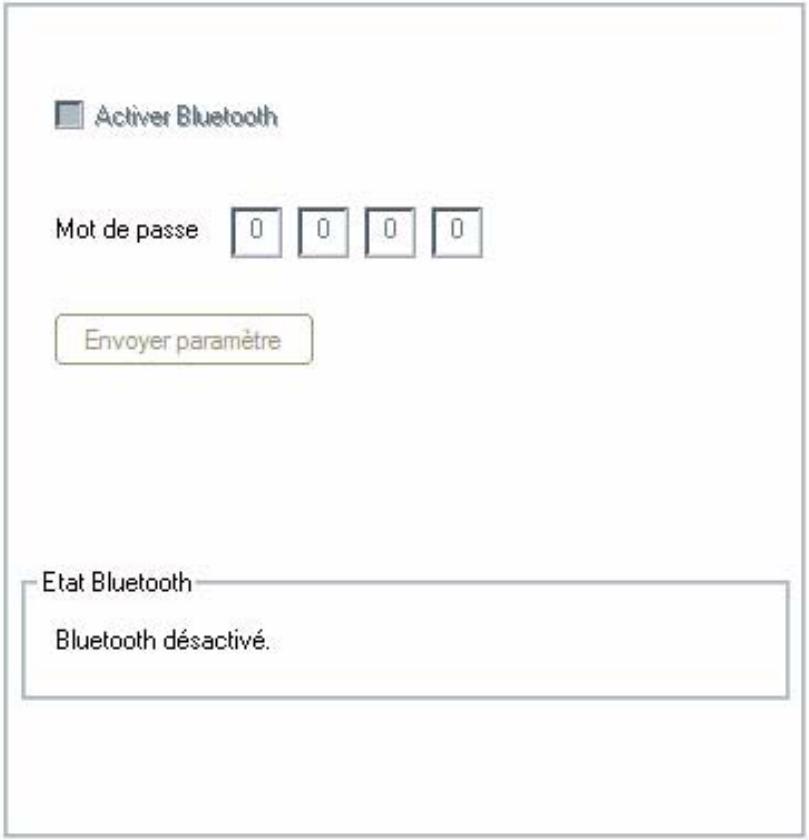
Ci-dessous sont indiqués les champs de configuration des dispositifs Bluetooth :
- Activation de la fonctionnalité Bluetooth : pour pouvoir activer ou désactiver la fonctionnalité Bluetooth.
- Mot de passe : saisissez un mot de passe de protection pour la connexion Bluetooth. Le mot de passe par défaut est 0000, ce qui permet d'imprimer directement n'importe quel fichier. jpg transmis par un dispositif Bluetooth (mobile, PC, etc.) situé dans un rayon de 10 mètres de l'imprimante.
- Confirmer paramètres : pour mémoriser les données dans l'imprimante.
Depuis le programme "Toolbox", on peut effectuer soigneusement le contrôle de toutes les principales fonctions déroulées en modalité fax.
Depuis l'écran principal du programme, Sélectionner l'onglet "Attributions"
Sur l'écran apparaissent toutes les attributions de l'imprimante et celles spécifiques pour le milieu fax.
Les attributions possibles sont :
Impression Rapports du fax - Agenda du fax - Temps de suspension - Programmation date et heures - Installation, programmation et réception fax Assistance
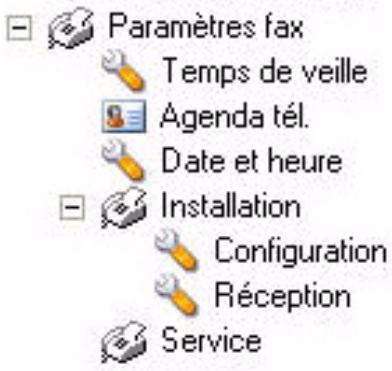
Impression rapports du fax
Les attributions disponibles sont :
- impression rapport dernière transmission
- Imprime la liste de ceux qui appelent. Impression activité du fax. Appuyer sur le bouton "Imprimer" pour effectuer l'impression du compte rendu sélectionné.
Temps de suspension
Pour programmer après combien de temps l'imprimante entre en modalité état de veille.
Agenda du fax
Pour saisir un nom dans l'agenda, sélectionner l'onglet "Agenda".
1 Sélectionner la position de l'Agenda où saisir le nom.
Remarque: On peut saisir jusqu'à 10 noms.
2. Saisir les caractéristiques du nom à introduire :
- Nombre de positions de 0 à 9 vitesse de transmission
- numéro de téléphone nom.
3 A la fin, Vérifier en cliquant sur la touche "Appliqueur". 4 Pour mémoriser le nom saisi dans la mémoire de l'imprimante, cliquer sur le bouton "Entrer attributions". 5 Pour vérifier les données saisies, on peut imprimer le nom en le sélectionnant entre 0 et 9 et l'imprimer en cliquant sur la touche "Imprimer".
Remarque : pour effacer un nom, sélectionner la position désirée de 0 à 9 et ensuite cliquer sur la touche "Effacer"
Programmation date et heures
Pour programmer la date et l'heure courantes.
1 La date et l'heure sont prélevées par le système. 2 Cliquer sur "Entrer attributions" pour entrer et memoriser les informations à l'imprimante.
Remarque : les possibilités de saisie de la date et de l'heure sont disponibles dans plusieurs formats : format de la date : J/M/AN, M/J/AN, AN/M/J.
format de l'heure : 24H, 12H.
Installation, programmation et réception du fax
Elle est partagée en plusieurs secteurs :
Installation - Configuration Réception.
Les informations relatives à l'installation comprennent :
- Nom : saisir le nom de l'expéditeur.
- Numéro : saisir le numéro du fax de l'expéditeur.
- Langue: pour saisir la langue à utiliser dans l'interface des commandes.
Les langues disponibles sont : Danois, Hollandais, Anglais, Français, Allemand, Italien, Portugais, Espagnol, Suédois.
- Programmation imprimante : programmer le format papier présent dans l'imprimante en le sélectionnant entre les formats disponibles : A4, Lettre, Légal, réduction à 70%, 76%, 80%, 94%, aucune réduction.
Réduction : pour programmer la réception des fax réduite variable de 70% à 94%, impression qui dépasse du format, impression qui ne dépasse pas du format, impression avec gestion automatique du format page.
Noir en trichromie : pour activer l'impression du noir en trichromie, utiliser la cartouche à 3 couleurs.
- Format de l'heure et de la date.
Format de la date: J/M/AN, M/J/AN, AN/M/J.
Format de l'heure: 24H, 12H.
Les informations relatives à la configuration comprennent :
- Attributions de la ligne téléphonique.
Type de ligne téléphonique : publique ou PBX et du type à impulsions ou tonalité.
Type d'appel : identification de celui qui appelle, à distance, du type PBX, ou avec moniteur de ligne. Remarque : on peut entrer un code à distance d'appel.
Divers.
En-tête du fax : pour programmer la réception des informations qui constituent l'en-tête de l'original à transmettre (nom, numéro de fac-similé, date et heures et nombre de pages) dans la zone externe par rapport au texte, et donc à peine sous le bord supérieur, ou bien dans la zone interne par rapport au texte, légèrement plus bas par rapport au cas précédent.
Type de correction des erreurs : pour activer la correction du type ECM.
Impression Rapport de Transmission : on peut programmer sur No, toujours ou bien en cas d'erreur.
Vitesse de transmission : calculable à 33600/14400/9600.
Volume du vibreur sonore (buzzer) et du haut-parleur : pour programmer le niveau du volume à partir du niveau 0 jusqu'au niveau 8.
Les informations relatives à la réception des fax comprennent :
Volume de la sonnerie : pour programmer le niveau du volume.
Nombre de sonneries : pour programmer le niveau du volume de 0 à 8.
Tonalité différentiée : pour programmer un type de tonalité différente entre le téléphone et le fax.
Temps d'activation du fax : pour programmer le temps entre lequel l'imprimante active la modalité fax automatiquement sur l'appel reçu. Programmable entre 15 secondes et maximum 40 secondes.
Les informations relatives à l'Assistance compétent :
Liste des informations dédiées sur l'imprimante disponibles pour un technicien d'assistance.
Cette liste contient les données de réglage matériel et logiciel de l'imprimante.
Depuis le programme "Toolbox" on peut envoyer un fax. Cette opération peut être effectuée même en modalité autonome sans l'utilisation de l'ordinateur en utilisant le panneau de contrôle du fax. Pour de plus amples renseignements, voir la section "Utilisation de l'imprimante sans un ordinateur".
Pour envoyer un fax depuis ordinateur, deux modalités sont disponibles :
- envoi fax depuis programme "Toolbox"
- Envoi fax depuis fichier créé avec Windows.
Envoi fax depuis programme "toolbox
1. De la page principale du programme, sélectionner l'onglet "Acquérir dans un fax".
Soulever la couverture du plan d'exposition et placer le document ou la photo sur le plan d'exposition avec le côté qui doit être soumis à balayage tourné vers le bas. Vérifier que l'angle supérieur gauche du document ou de la photo soit aligné avec l'angle supérieur gauche du plan même. Pour de plus amples renseignements, voir "Placement de l'original sur le plan d'exposition".
2 Sur le moniteur du PC est affichée l'interface utilisateur du driver de balayage, avec une avant-première à basse définition de l'image. Le format et le nombre de pixels de l'avant-première sont indiqués sous l'image.
Si nécessaire, modifier l'avant-première jusqu'à obtenir l'image finale souhaitée. Délimiter la zone de l'avant-première que l'on peut soumettre à balayage, en utilisant les commandes appropriées, ensuite utiliser les instruments visualisés sur la droite de la boîte de visualisation de l'image pour renverser l'image, la tourner dans le sens des aiguilles d'une montre pour l'agrandir ou pour la réduire.
3 Cliquer sur la carte Standard et personnaliser les paramètres du balayage : Type : sélectionner le type de document à balayer en cliquant sur le bouton correspondant :
Texte (uniquement texte noir ou graphique), Mélangé (combinaison entre texte noir ou graphique en couleurs ou photo) ou Photo (uniquement photos couleurs).
- Couleurs : sélectionner la gamme des couleurs du document ou du cliché à balayer en cliquant sur le bouton correspondant : Couleurs (balayage avec couleurs pleines 600 dpi), Gris (pour les nuances de gris de balayage 300 dpi) ou N/B (balayage noir et blanc 150 dpi).
4. Cliquer sur l'onglet Paramètres pour personnaliser les paramètres de balayage : - Définition : dans le menu déroulant, sélectionner la définition du balayage. Sont disponibles les différentes définitions : 200 dpi.
Remarque : pour envoyer un document en modalité fax, il n'est pas nécessaire d'utiliser les hautes définitions.
- Intensité couleur : du menu déroulant, sélectionner le nombre de couleurs qui peuvent être représentées en nombre de bits. Sont disponibles les valeurs suivantes : 1-bit, 8-bit ou 24-bit (N/B, gris, couleurs).
- Régler la Luminosité et le Contraste du document ou du cliché à soumettre au balayage. Pointer le curseur de luminosité vers la droite pour éclaircir l'image ou vers la gauche pour l'obscurcir. Pointer le curseur de contraste vers la droite pour augmenter le contraste et vers la gauche pour le diminuer.
Dans les deux cas, la position centrale correspond à une attribution moyenne.
- Sélectionner la boîte de sélection Desscreen (enlever fond) pour activer un contrôle qui uniformise le fond de l'image, par exemple lorsqu'elles sont soumises au balayage les pages d'un journal.
5 Cliquer sur le bouton Acquérir pour effectuer le balayage final du document ou du cliché. 6 À la fin du balayage, est proposée une fenêtre de dialogue où l'on demande si on doit effectuer le balayage d'autres pages ou bien si quitter. 7 À la fin du balayage du document (ou des pages qui composent le document à envoyer), l'écran affiche: - les programmations relatives à la modalité d'envoi du fax, si l'imprimante ANY_WAY Fax a été programmée avec les paramètres de défaut du programme Toolbox. - la possibilité de choisir le dispositif Fax auquel envoyer le document acquis durant le balayage. 8 Cliquer sur le bouton "OK" et ouvrir la fenêtre de dialogue avec les attributions du fax.
9 Entrer et remplir la fenêtre de dialogue relative à la modalité d'envoi du fax. Les informations nécessaires pour l'envoi sont les données du destinataire : - Nom et prénom Société - Numéro de fax Titre.
On peut aussi utiliser le réseau standard de Windows pour archiver, rappeler ou modifier les données du destinataire.
Remarque : si précédemment saisi dans l'Agenda, on peut le rappeler simplement en cliquant sur le bouton du Répertoire.
D'autres options sont disponibles :
Utiliser une couverture et envoyer un message au destinataire - Imprimer une copie du document envoyé via fax.
Remarque : en appuyant sur le bouton de défaut (attributions prédéfinies), les conditions initiales fournies par le programme sont rétablies.
Ouvrir la fenêtre de dialogue "Qualité" : Programmer la qualité du fax en choisissant parmi :
- qualité photo, normal, fin pour la modalité N/B.
- qualité photo et fin pour la modalité en couleurs.
- Programme le niveau de contraste en pointant avec le curseur. 11 Envoyer le fax avec les attributions programmes. Le document est envoyé au destinataire.
Envoi fax depuis fichier
1 Ouvrir le fichier mémorisé sur l'ordinateur avec le programme auquel il est associé. 2 Du programme, ouvrir le menu d'impression et sélectionner l'imprimante "Olivetti ANY_WAY fax". 3 Cliquer sur le bouton "OK" et ouvrir la fenêtre de dialogue avec les attributions du fax.
4 Entrer et remplir la fenêtre de dialogue relative à la modalité d'envoi du fax. Les informations nécessaires pour l'envoi sont les données du destinataire :
- Nom et prénom Société
- Numéro du fax Titre.
On peut en outre utiliser le Répertoire standard de Windows pour archiver, rappeler et modifier les données du destinataire.
Remarque : si précédemment saisi dans l'Agenda, on peut le rappeler simplement en cliquant sur le Répertoire.
Les autres options possibles sont :
Utiliser une couverture et envoyer un message au destinataire - Imprimer une copie du document envoyé via fax.
Remarque : en appuyant sur le bouton de défaut (attributions prédéfinies), les conditions initiales fournies par le programme sont rétablies.
Ouvrir la fenêtre de dialogue "Qualité" : Programmer la qualité du fax en choisissant parmi :
- qualité photo, normal, fin pour la modalité N/B.
- qualité photo et fin pour la modalité en couleurs.
- Programmer le niveau de contraste en pointant avec le curseur.
4 Cartouches d'encre
CONTRÔLE DES NIVEAUX D'ENCRE
Pour savoir quand une cartouche d'encre est terminée et a besoin d'être remplacée, contrôler les niveaux d'encre des cartouches.
1 Contrôler les indicateurs du niveau d'encre sur l'onglet Niveau d'Encre de la boîte Préférences ou Propriétés du pilote de l'imprimante, comme suit :
a Avec le fichier du document ouvert dans l'application que l'on est en train d'utiliser, cliquer Fichier > Imprimer. La boîte de dialogue de l'Imprimante sera affichée. b Cliquez sur Préférences ou Propriétés, selon le système d'exploitation utilisé. L'interface utilisateur du pilote de l'imprimante sera affichée. c Cliquez sur l'onglet Niveaux de l'Encre. Les deux indicateurs de la capacité de l'encre montrent le pourcentage d'encre estimé resté dans les cartouches.
2 Contrôler les indicateurs du niveau d'encre sur le fond de l'écran du pilote du scanner qui sont affichés quand on numérique un document ou une photo. Comme pour l'onglet Niveau d'Encre, les indicateurs montrent le pourcentage d'encre resté dans les cartouches. 3 Du Toolbox, contrôler les indicateurs du niveau d'encre sur le fond de l'écran principal du Toolbox ou dans la boîte de dialogue Cartouches d'encre neuves :
a Cliquer sur le bouton droit de la souris sur l'icone Olivetti de la barre de tâches de Windows et sélectionner Toolbox, ou cliquer sur Démarrer > Programmes ou Tous les Programmes > Olivetti > Olivetti Toolbox. Le Toolbox sera affiché. b Cliquez sur Solutions et Assistance. c Cliquer sur Sélectionner pour désir Cartouches d'encre neuves. La boîte de dialogue Cartouches d'encre neuves affichée comprend les indicateurs du niveau d'encre, qui montrent la quantité d'encre restée dans les cartouches.
Les fenêtres à glissières affichées par le gestionnaire d'état de l'imprimante pendant l'impression ou la copie indiqueront l'encre restée. Pour des informations supplémentaires, se reporter à la rubrique "Le gestionnaire d'état de l'imprimante". Du menu Démarrer :
Cliquer sur Démarrer > Programmes ou Tous les Programmes > Olivetti > ANY_WAY Cartouches d'encre neuves. Le gestionnaire d'état de l'imprimante sera affiché.
6 Directement sur le panneau antérieur de l'imprimante :
Quand l'indicateur de la cartouche noire et/ou en couleurs commence à clignoter, le niveau de la cartouche est bas. Lorsque les indicateurs s'allument fixement, l'imprimante est dans la condition de fin d'encre et il est conseillé de remplacer la cartouche.
Informations nécessaires pour l'achat de nouvelles cartouches d'encre
Afin de garantir le bon fonctionnement de l'imprimante et une qualité haut de gamme, il est fondamental d'utiliser exclusivement les cartouches Olivetti originales.
Utiliser les codes suivants du produit pour l'achat des cartouches :
Cartouche d'encre noire, code IN501 Cartouche d'encre à trois couleurs, code IN503 Cartouche d'encre photographique, code IN505 Cartouche d'encre noire haute définition, code IN502 Cartouche d'encre à trois couleurs haute définition, code IN504 Cartouche d'encre photographique haute définition, code IN506.
ATTENTION : les cartouches doivent être utilisées une seule fois.
Avant de procéder avec les procédures indiquées dans cette section, lire attentivement et se reporter aux informations fournies dans la rubrique "Instructions de sécurité" au début de ce guide.
Pour des informations sur comment acheter les cartouches d'encre neuves du fabricant, consulter les options Solutions et Assistance du Toolbox. Pour des informations supplémentaires, se reporter à la rubrique "Utilisation des options Solutions et Assistance du Toolbox". Afin de garantir le bon fonctionnement de l'imprimante et la grande qualité d'impression, il est essentiel dans le temps d'utiliser seulement des cartouches d'encre originales.
Remarque : utiliser une cartouche noire et en couleurs pour les impressions normales. Pour imprimer des photos, utiliser une cartouche photographique et une cartouche en couleurs. Le temps d'impression sera plus long, mais la qualité finale sera la meilleure que l'on peut obtenir avec l'imprimante.
1 Allumer l'imprimante. 2 Contrôler d'avoir chargé du papier ordinaire A4. Pour des informations supplémentaires, se reporter à la rubrique "Chargement du papier". 3 Faire glisser les onglets de relâchement de l'unité de numérisation vers l'extérieur et soulever l'unité de numérisation jusqu'à ce qu'elle atteigne sa position ouverte. L'onglet de relâchement est situé au-dessous de l'unité de numérisation.
ATTENTION : le chargeur des cartouches d'encre se déplace jusqu'à rejoindre la position de chargement dans le côté droit du chargeur.
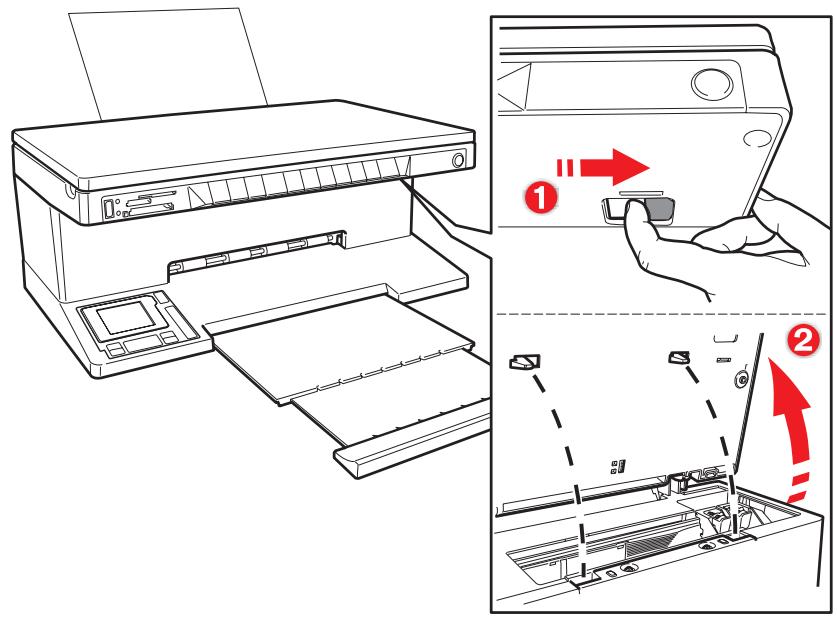
4 Appuyer vers l'intérieur le clip qui assure les cartouches d'encre que l'on peut replacer.
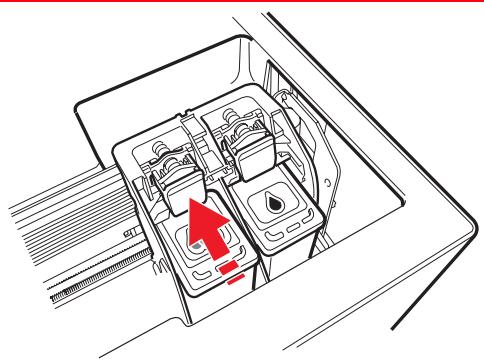
5 Remplacer les cartouches d'encre.
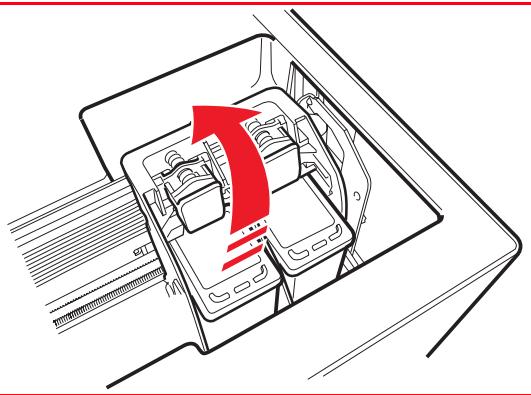
Remarque : en ce moment, on peut remplacer la cartouche noire ou photographique installée dans le right chariot avec la cartouche mémorisée dans le garage. Pour des informations supplémentaires, se reporter à la rubrique “Échange des cartouches d'encre noires et photographiques en utilisant le garage”.
6 Si on est en train d'installer une nouvelle cartouche d'encre, désemballer la cartouche de sa boîte et ensuite enlever délicatement la bande protécrice qui recouvre les buses d'encre. NE PAS TOUCHHER LES CONTACTS des buses d'encre. Ténir les cartouches d'encre par les deux côtés.
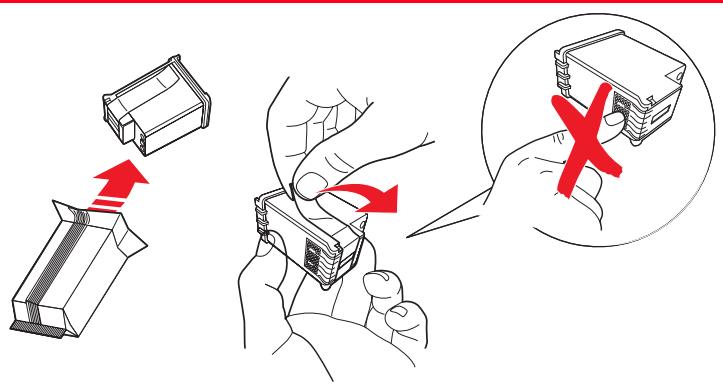
Prendre la cartouche d'encre avec les buses face vers le bas et les contacts face vers le côté postérieur de l'imprimante, et insérer la cartouche en couleurs dans le chargeur gauche et la cartouche noire ou photographique dans le chargeur droit.
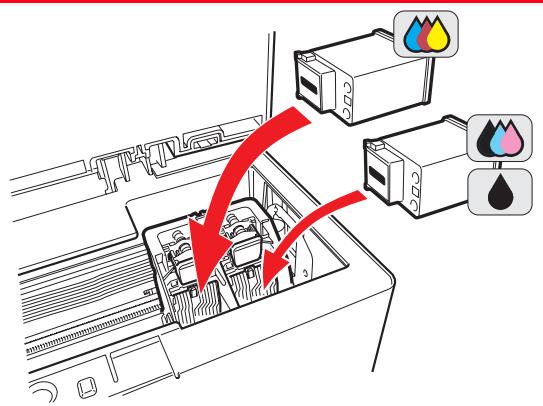
8 Presser la cartouche d'encre vers l'intérieur jusqu'à ce qu'elle sera bloquée par le clip de sécurité.
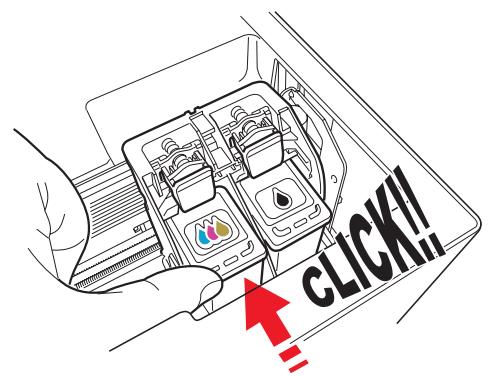
9 Prendre l'unité de numérisation, appuyer sur les supports de sécurité et les soulever délicatement, ensuite abaisser l'unité jusqu'à quand elle sera complètement fermée.
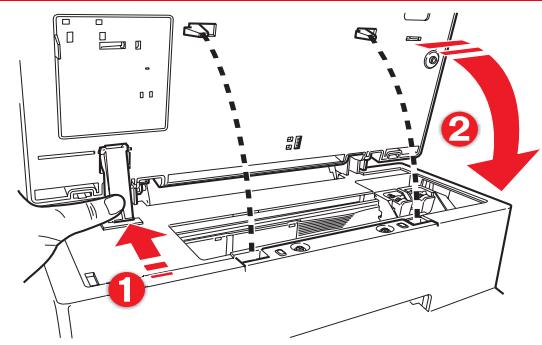
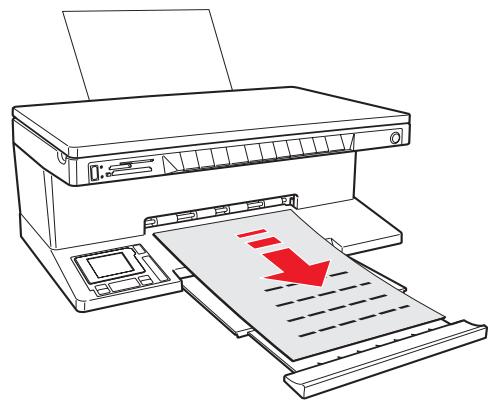
10 Si on a inséré une nouvelle cartouche d'encre, l'imprimante exécutera une procédure automatique de reconnaissance de la cartouche d'encre. Ensuite, elle imprimera le feuille d'alignement pour indiquer que la nouvelle cartouche insérée a été automatiquement aligné ".
Les cartouches d'encre sont automatiquement alignées par l'imprimante toutes les fois qu'une nouvelle cartouche est installée. De toute façon, il faut aligner manuellement les cartouches d'encre quand les bords des caractères imprimés ne sont plus nets, ou quand des lignes onduleuses apparaissent aussi après avoir nettoyé les buses des cartouches d'encr à l'aide du toolbox".
Feuille d'alignement des cartouches d'encre
La feuille d'alignement des cartouches d'encre comprend une série de lignes modèles pour montrer que l'imprimante a aligné automatiquement la nouvelle cartouche installée. La feuille est imprimée :
- Automatiquement, quand l'unité de numérisation est fermée, après l'installation d'une nouvelle cartouche d'encre.
- Directement depuis le Toolbox installés dans l'ordinateur, quand on sélectionne l'option "Imprimer la page d'alignement" à l'aide de l'écran de Maintenance du Toolbox.
Alignement des cartouches d'encre à l'aide du toolbox
Quand les bords des caractères imprimés ne sont pas nets, ou quand des lignes onduleuses apparaissent aussi après avoir nettoyé les buses des cartouches d'encre :
1 Clique sur le bouton droit du souris sur l'icone Olivetti de la barre de tâches de Windows et sélectionner Toolbox, ou cliquer sur Démarrer > Programmes ou Toutes les Programmes > Olivetti > Olivetti Toolbox. Le Toolbox sera affiché. Remark: en milieu Mac OS X le programme Toolbox est disponible en cliquant sur l'icone présente sur le bureau ou bien en le sélectionnant depuis la liste des programmes installés. La fenêtre Toolbox sera visualisée. 2 Cliquer sur Solutions et Assistance et ensuite Sélectionner l'option "Imprimer la page d'alignment". 3 Cliquer sur le bouton Impression. 4 Quand la feuille d'alignement est imprimée, les cartouches d'encre seront alignées. Cliquer sur Fermer pour revenir à l'écran principal du Toolbox.
L'imprimante est fournie avec un garage pour les cartouches d'encre qui contient la cartouche noire ou photographique inutilisée. Utiliser la cartouche photographique en même temps que celle en couleurs pour obtenir les résultats les plus satisfaisants quand on imprime des photos. Utilisez les cartouches d'encre noire et à couleurs pour imprimer des documents ordinaires en noir et blanc.
Remarque : quand on emploie une cartouche noire, mémoirer la cartouche photographique dans le garage, et vice versa.
Remplacer les cartouches d'encre en couleurs et photographique pour obtenir des résultats d'impression optimaux :
1 Ouvrir le couvercle du garage et extraire la cartouche.
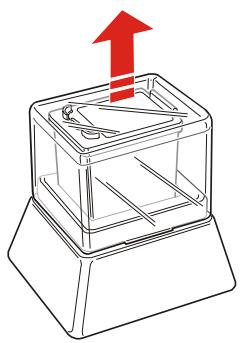
2 Enlever la cartouche utilisée de son chariot droit et ensuite insérer la cartouche que l'on peut utiliser maintenant. Pour des informations supplémentaires, se reporter à la "Remplacement des Cartouches d'Encre". 3 Placer la cartouche que l'on a juste enlevée depuis le garage de l'imprimante, avec les contacts face vers le bas. 4 Placer le couvercle noir sur le garage et l'appuyer délicatement vers le bas jusqu'à ce qu'il soit bien fermé.
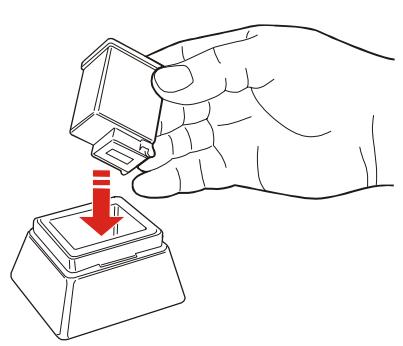
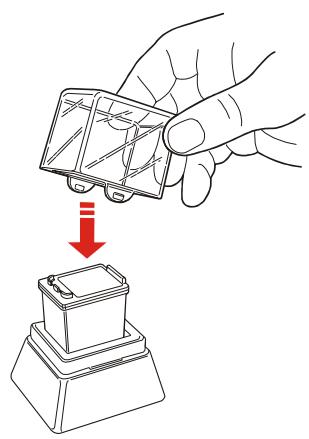
5 Maintenance et dépannage
NETTOYAGE DE L'IMPRIMANTE
NETTOYAGE DES BUSES DES CARTOUCHES D'ENCRE
DéPANNAGE
MESSAGESDU FAX
CODES D'ERREUR IMPRIMES SUR LE RAPPORT DU FAX
DEGAGEMENT DU BOURRAGE PAPIER
ATTENTION: ne pas nettoyer l'intérieur de l'imprimante et ne pas utiliser un enlève-tache, ou des produits à base d'acétone, détergents liquides ou atomiseurs, parce qu'ils peuvent endommager la boîte de l'imprimante et la vitre du scanner.
Nettoyage du carrosserie extérieure de l'imprimante, de la partie intérieure du capot du scanner et de la vitre du scanner
1 Pour nettoyer la carrosserie extérieure de l'imprimante, utiliser un chiffon sec et mou ou l'humidifier dans de l'eau tiède pour enlever la poussière, la saleté ou détacher seulement le revêtement extérieur de l'imprimante. 2 Nettoyer délicatement la partie interieure blanche du capot supérieur avec un chiffon sec et mou ou l'humidifier dans de l'eau tiède. 3 Nettoyer la vitre du scanner avec un chiffon sec et mou ou l'humidifier dans de l'eau tiède ou avec une solution pour le nettoyage des vitres.
Nettoyage des BUSES des cartouches d'encre
Quand il peut être nécessaire de nettoyer les buses des cartouches d'encre :
Quand des lignes blanches apparaissent dans les graphiques ou dans les zones de noir. Quand les couleurs sont fades, ne s'impriment pas ou pas complètement. - Quand les lignes verticales ne sont pas droites et les bords sont irréguliers.
Pour nettoyer les buses des cartouches d'encre :
1 S'assurer d'avoir chargé dans l'imprimante du papier A4. Pour des informations supplémentaires, se reporter à la rubrique "Chargement du Papier". 2 Cliquer sur le bouton droit du souris sur l'icône Olivetti de la barre de tâches de Windows et sélectionner Toolbox, ou cliquer sur Démarrer > Programmes ou Tous les Programmes > Olivetti > Olivetti Toolbox. Le Toolbox sera affiché.
Remarque : en milieu Mac OS X, le programme Toolbox est disponible en cliquant sur l'icône présente sur le bureau ou bien en le sélectionnant depuis la liste des programmes installés. La fenêtre Toolbox sera visualisée.
3 Cliquez sur l'onglet Solutions et Assistance. 4 Sélectionnez l'option "Nettoyer et tester les buses". 5 Cliquez sur le bouton Imprimer. L'imprimante nettoiera automatiquement les buses et imprimera une page de preuve. 6 Contrôlez la qualité des impressions avec l'exemple affiché sur le moniteur de l'ordinateur. Si la qualité d'impression obtenue n'est pas satisfaisante, cliquez sur le bouton Nettoyer de nouveau pour répéter la procédure de nettoyage des buses. 7 Une fois terminé, cliquez sur le bouton Fermer pour retourner à l'écran de l'interface principale des Outils de l'utilisateur.
Problèmes pendant l'installation de l'imprimante
Avant de dire cette section :
1 Contrôler que l'imprimante soit correctement branchée à une prise de courant avec mise à terre fonctionnant compatible avec les besoins électriques de l'imprimante (100 - 240 Vac, 50 - 60 Hz) et qu'elle soit allumée. 2 Si on utilise l'imprimante branchée à l'ordinateur, contrôle d'avoir allumé soit l'imprimante soit l'ordinateur. 3 S'assurer que le système d'exploitation de l'ordinateur soit Windows 98 SE, ME, 2000 ou XP, ou MAC OS X 10.2 ou successifs.
| Problèmes | Causes Possibles | Solutions |
| L'imprimante ne s'allume pas. | • Le cordon d'alimentation de l'imprimante n'est pas branchée correctement à l'ordinateur et/ou à la prise de courant.La prise de courant pourrait ne pas fonctionnercorrectement. | 1 Contrôler que les deux extrémités du cordon d'alimentation soient branchées correctement.2 Contrôler que la prise électrique de terre fonctionne correctement. |
| Après avoir inséré le CD-ROM du logiciel "Installation" dans le lecteur CD de l'ordinateur, le programme d'installation ne se démarre pas automatiquement. | • Peut être que l'ordinateur ait charge un système d'exploitation incompatible avec le logiciel sur CD-ROM. | 1 Contrôler que l'ordinateur ait chargeé Windows 98 SE, ME, 2000 ou XP, ou MAC OS X 10.2 ou successifs. |
| • L'options auto-exécution est déactivée.L'ordinateur ne trouve pas le fichier setup.exe dans le CD-ROM. | • En milieu Windows :1 Enlever et replacer le CD-ROM "Installation" dans le lecteur CD avec l'étiquette face vers le haut.2 Sélectionner Démarrer > Exécuter et ensuite cliquer sur Parcourir.3 Identifier le lecteur CD-ROM et cliquer sur Ouvrir.4 Sélectionner Paramétrage et cliquer sur Ouvrir. Le fichier setup.exe est affché dans la boîte de dialogue.5 Cliquer sur OK et ensuite suivre les instructions affichées.En milieu Macintosh :1 Allumer l'ordinateur et introduire le CD-ROM "Installation" (c) dans l'unité.2 Double-cliqueur sur l'icône du CD-ROM visualisée pour démarrer l'installation du logiciel et suivre les instructions fournies sur l'écran. | |
| Le nom de l'imprimante n'est pas disponible quand on seLECTIONneFichier > Imprimer de uneapplication. L'imprimante n'estpas visible dans le dossierImprimante sur le PanneauAntérieur. | Le pilote de l'imprimante n'apas été installé correctement. | 1 Fermer toutes les applicationsouvertes.2 Réinstaller le logiciel del'imprimante comme indiquédans le Feuille d'Installationou comme indiquédans le passage précédent. |
| Quand on branche l'imprimanteà l'ordinateur avec le cable USB,la Procedure Gudée Plug andPlay sur l'ordinateur ne terminepas. | L'ordinateur n'a pas trové pelipote de l'imprimante. | 1 Enlever le CD-ROM"Installation" du lecteur del'ordinateur et redémarrerl'ordinateur.2 Placer le CD-ROM"Installation" dans le lecteuravec l'étiquette face vers lehaut.3 Réinstaller le logiciel del'imprimante comme indiquédans le Feuille d'Installationou comme indiquédans thepassage précédent. |
| Quand on branche l'imprimanteà l'ordinateur avec le cable USB,la Procedure Guidée du NouveauHardware ne s'affché pas au moniteur de l'ordinateur. | Peut être que l'ordinateur aitcharge un systèmed'exploitation incompatible. | 1 Contrôler que l'ordinateur aitcharge Windows 98 SE, ME,2000 ou XP, ou MACOS X 10.2 ou successifs. |
| Le cable USB n'est branchécorrectement entrel'imprimante et l'ordinateur. | 1 Eteindre l'imprimante etl'ordinateur, et ensuitedébrancher le cable USB deces deux dispositifs.2 Rebrancher le cable USB àl'ordinateur et àl'imprimante, en suivant lesinstructions du Feuilled'Installation, ensuite allumerd'abord l'imprimante etaprès l'ordinateur. | |
| • L'ordinateur n'est pas adapte aux opérations USB. | • En milieu Windows :1 Clique sur Démarrer > Paramètres > Panneau de Commandes.2 Clique deux fois sur les icônes du Système.3 Clique sur le Dispositif Gestion ou sur l'onglet Hardware et ensuite cliquer sur le bouton Dispositif Gestion.4 Clique sur le signe Plus (+) après de l'options de Contrôle USB (Universal Serial Bus).- Si le contrôleur de l'USB hôte et le concentrateur USB sontopsisents, la fonction USB est activé.- Si ils ne sont pasopsisents, se reporter au manuel de l'ordinateur pour des informations supplémentaires sur l'activation de la connexion USB.• En milieu Macintosh :- Vérifier depuis le panneau de contrôleles caractéristiques du système et la présence d'une liaison USB active et en état de marche.- Installer à nouveau les drivers USB pour Macintosh en consultant la documentation fournie par le producteur du système. |
Problèmes à l'allumage de l'imprimante
| Problèmes | Causes Possibles | Solutions |
| L'imprimante ne s'allume pas quand on appuie sur le bouton ON/OFF sur le panneau antérieur. | • Le cordon d'alimentation n'est pas branché correctement à l'imprimante et/ou à une prise électrique fonctionnant. | • Débrancher le cordon d'alimentation de l'imprimante et de la prise électrique et la rebrancher à nouveau. |
| • Contrôler que la prise électrique soit fonctionnant, en lui branchant un autre installation que vous savez être fonctionnant et ensuite allumer l'installation. | ||
| Illumination d'un LED dans le panneau antérieur. | • Erreur spécifique de l'imprimante, comme signalé par le LED. | • Contrôler ce qu'on doit faire quand ce LED s'illumine, en se reportant aux explications de la rubrique "Signification des Indicateurs LED du panneau antérieur". |
Problèmes d'impression
| Problèmes | Causes Possibles | Solutions |
| L'imprimante n'imprime pas quand on cliqué sur l'icone Imprimer depuis la barre de tâches de l'application qu'on est en train d'utiliser. | • L'imprimante n'a pas été établie comme imprimante standard. | • En milieu Windows :1 Cliquer sur Démarrer > Paramêtres > Imprimantes et Fax.2 Cliquer avec la touche droite sur l'icone de l'imprimante et sélectionnner Paramétré Standard. • En milieu Macintosh :1 Installer à nouveau le logiciel fourni avec l'imprimante et vérifier les paramêtres d'impression et du spooler du système Mac OS X. |
| • L'imprimante n'est pas correctement branchée à l'ordinateur. | 1 Eteindre l'imprimante et l'ordinateur, et ensuite débrancher le cable USB de ces deux dispositifs.2 Rebrancher le cable USB, et ensuite allumer d'abord l'imprimante et après l'ordinateur. | |
| L'imprimante s'arrete au milieu d'une impression. | • Il y a un bourrage papier. | 1 Dégager le bourrage papier. Pour des informations supplémentaires, se reporter à la rubrique "Dégagement du replissage papier".2 Appuyer sur le bouton Annuler pourmettre à zéro la condition d'erreur. L'impression continue de la page successive. |
| Des lignes horizontales apparaissent dans le document imprimé. | • Les cartouches d'encre sont sales. | • Nettoyer les cartouches d'encre. Pour des informations supplémentaires, se reporter à la rubrique "Nettoyage des buses des cartouches d'encre". |
| Les caractères imprimés ne sont pas bien définis. | • Les cartouches d'encre ne sont plus alignées. | • Aligner les cartouches d'encre à l'aide de l'ordinateur. Pour des informations supplémentaires, se reporter à la rubrique "Alignement de cartouches d'encre à l'aide du Toolbox". |
Problèmes de copie/numérisation
| Problèmes | Causes Possibles | Solutions |
| L'imprimante ou le scanner émet un bruit insolite quand il est en fonction. | • Eteindre l'imprimante et la rallumer à nouveau en appuyant sur le bouton ON/OFF. | |
| Des lignes horizontales apparaisent dans le document imprimé. | • Les cartouches d'encre sont sales. | • Nettoyer les cartouches d'encre. Pour des informations supplémentaires, se reporter à la rubrique "Nettoyage des buses des cartouches d'encre". |
| L'imprimant a imprimé une page complètement noire. | • Faux Contact du Capteur d'Image. | • Contacter le support technique. |
Signification des LED sur le panneau antérieur
| Problèmes | Causes Possibles | Solutions |
| Le LED qui indique l'encre noire sur le panneau antérieur clignote. | • La cartouche d'encre noire est presque terminée. | • On peut continuer à imprimer jusqu'à quand le LED est illuminé, après quoi suivre les instructions ci-dessous reportées. |
| Le LED qui indique l'encre noire sur le panneau antérieur est illuminé. | • La cartouche d'encre noire est terminée. | • Remplacer la cartouche d'encre noire. Pour des informations supplémentaires, se reporter à la rubrique "Remplacement des cartouches d'encre". |
| Le LED qui indique l'encre en couleurs/photo sur le panneau antérieur clignote. | • La cartouche d'encre en couleurs/photo est presque terminée. | • On peut continuer à imprimer jusqu'à quand le LED est illuminé, après quoi suivre les instructions ci-dessous reportées. |
| Le LED qui indique l'encre en couleurs/photo sur le panneau antérieur est illuminé. | • La cartouche d'encre en couleurs/photo est terminée. | • Remplacer la cartouche d'encre en couleurs/photo. Pour des informations supplémentaires, se reporter à la rubrique "Remplacement les cartouches d'encre". |
| Le LED qui indique le papier sur le panneau antérieur clignote. | • On lance une impression ou un travail de copie, mais il n'y a plus du papier chargé dans l'imprimante. | • Charger le papier. Pour des informations supplémentaires, se reporter à la rubrique "Chargement du papier". |
| La dimension du papier chargé ne corresponde pas à la dimension du papier sélectionnée dans l'application du Toolbox de l'appareil photo numérique PictBridge compatible branché à l'imprimante. | Charger le papier correct. Pour des informations supplémentaires, se reporter à la rubrique "Chargement du papier". | |
| La dimension du papier chargée n'est pas A4, comme nécessaire pour imprimer la feuille d'alignement des cartouches d'encre, après le remplacement des cartouches d'encre. | Charger le bon papier. Pour des informations supplémentaires, se reporter à la rubrique "Chargement du papier". | |
| Il y a un replissage papier. | Dégager le bourrage papier. Pour des informations supplémentaires, se reporter à la rubrique "Dégagement du bourrage papier". | |
| Le LED d'état USB sur le panneau antérieur clignote. | L'imprimante est en train de receivevoir des données de l'appareil photo PictBridge branché. | Il indicate que la donnée a été transférée correctement. Il n'y pas besoin d'intervention. |
| Le LED USB sur le panneau antérieur n'apparait pas même si le dispositif USB est branché à l'imprimante. | Le dispositif USB branché au connecteur USB du panneau antérieur n'a pas été reconnectu par l'imprimante. | Brancher le dispositif USB qui répond aux besoin de l'imprimante pour la connexion du port USB. |
Messagesdu FAX
L'afficheur du panneau de contrôle du fax, qui normalement affiche la date et l'heure, informe l'utilisateur sur l'état de l'activité courante du fax. Les messages qui apparaissent n'empêchent pas le fonctionnement normal de l'imprimante et peuvent rester affichés jusqu'à la successive utilisation du module fax. Pour enlever le message affiché, appuyer sur la touche Stop ("C") sur le panneau de contrôle du fax.
Messages en phase de transmission
| Message | Description |
| EMIS.interROMPUE | • L'utilisateur a interrompu la transmission en cours en appuyant sur le bouton STOP. |
| TRANS.IMPOSSIBLE | • Le scanner est deja occupé pour d'autres opérations, par exemple par l'ordinateur. Attende la fin de l'opération en cours sur le scanner pour pouvoir avoir un nouveau document à envoyer via fax. |
| MEM. EMI. PLEINE | • La mémoire disponible sur le fax est pleine parce qu'il y a trop de documents dans le scanner, on ne peut donc plus<mémoriser d'autres documents. Envoyer via fax les documents présents dans la mémoire ou bien les effacer. |
| ERREUR EMI. | • Est affiché à la fin d'une transmission via fax qui a eu un résultat négatif. Essayer d'envoyer un autre document via fax. |
Messages en phase de réception
| Message | Description |
| REC. INTERROMPUE | • L'utiliseur a interrompu la réception en cours en appuyant sur le bouton STOP. |
| ERREUR REC. | • Est affchéé au terme d'une réception fax qui a eu un résultat négatif. Essayer de receivevoir un nouveau document via fax. |
| MEMOIRE PLEINE | • La mémoire disponible sur le fax est pleine parce que beaucoup de documents ont été reçus. Au cas où il y a ce genre d'erreur, sur le rapport du fax, est reporté un code d'erreur générique. Il est conseilé d'imprimer les documents reçus présents dans la mémoire, ou bien les effacer si inutiles. |
Messages génériques
| Message | Description |
| VIDE | • Les données dans la mémoire du fax ne sont pas disponibles. Est affché par exemple lorsque on essaye d'imprimer des rapportés qui ne sont pas présents ou bien lorsqu'on ouvre l'agenda qui toutes n'a pas d'informations méorisées dans ses archives. |
| PROGRAM. ERRONEE | • Erreur durant la programmation de la date et de l'heure. Répéter la saisie des données en vérifier que les valeurs saisies soient correctes. |
| FAX INDISPONIBLE | • Signalisation affichée durant la phase de diagnostic pendant l'allumage de l'imprimante. Indique un problème de fonctionnement sur le module FAX; lorsqu'il apparait, éteindre et allumer à nouveau l'imprimante. Si le problème persististe appeler l'assistance technique. |
| ERR. IMPRIMANTE | • Erreur générique sur le module d'impression. Une cause possible peut être l'encre terminée dans une des cartouches installées, l'absence du papier dans le bac, le papier coincé etc..).Pour de plus amples renseignements, vérifier les indicateurs sur le panneau frontal de l'imprimante; ou bien si reliée à un ordinateur, utiliser la page écran d'etat pour rechercher d'eventuels signaux d'erreur. |
CODES D'erreur imprimes sur le rapport du FAX
Les codes d'erreur sont imprimés automatiquement sur le rapport de transmission ou d'activité du fax.
Codes d'erreur sur le rapport de transmission
Les codes d'erreur imprimés sur le rapport de transmission du fax sont représentés par deux chiffres indiquant la cause de l'erreur et par une courte description pour en faciliter la compréhension.
| Code | Description | Cause de l'erreur | A faire |
| 00 | OK | Aucune erreur. | Aucune action. Le fax a été envoyé correctement. |
| 02 | CONNEXION IMPOSSIBLE | Le fax ne capte aucune tonalité ou bien reçoit des signalisations irrégulières. | Vérifier que le fax soit branché correctement à la ligne téléphonique. Essayer d'envoyer un autre document. |
| 03 | AUCUNE REPONSE | Le destinataires ne répond pas à l'appel ou bien ce n'est pas un fax. | Vérifier que le numéro du destinataires soit correct. |
| 04 | ERREUR D'EMISSION RENVOYER DEPUIS PAGE nn | Une anomalie a été trouvée durant la transmission "n." indique le nombre de pages où se trouve l'erreur. | Répéter la transmission à partir de la page indiquée sur le rapport. |
| 06 | OCCUPE | La ligne estOccupée. | Essayer à nouveau lorsque la ligne est libre. |
| 09 | TOUCHE STOP APPUYEE | La transmission a été interrompue. | Aucune action. |
| 14 | ERREUR EMI. | Durant la transmission du fax il y a eu une erreur ou bien le destinataires a interrompu la réception du fax. | Essayer d'envoyer à nouveau le fax ou bien vérifier que le destinataires ait l'intention de recevoir le fax. |
| 15 | RETENTER EN N/B | On est en train d'envoyer un document en couleurs mais le destinataires n'est pas en mesure de le receivevoir. | Envoyer à nouveau le fax en sélectionnant la modalité en noir et blanc (N/B). |
Codes d'erreur sur le rapport d'activité
Les codes d'erreur imprimés sur le rapport d'activité du fax complètent soit les codes d'erreur durant la transmission décrits précédemment que ceux durant la réception ci-dessous indiqués. Les codes d'erreur sont représentés par deux chiffres et indiquent la cause de l'erreur. Pour des raisons de place, sur le rapport du fax, est reporté uniquement le code à deux chiffres sans aucune autre description.
| Code | Description | Cause de l'erreur | A faire |
| 09 | REC. INTERROMPUE | La réception a été interrompue en appuyant sur la touche STOP ("C"). | Aucune action. |
| 10 | ERREUR REC. | Durant la réception du fax, il y a eu une erreur ou bien le destinataire a interrompu la transmission du fax. | Demander au destinataire l'envoi d'un nouveau fax. |
| 11 | MEMOIRE PLEINE | La mémoire disponible sur le fax est pleine parce qu'on a reçu trop de documents. | Imprimer les documents reçus prênts dans la mémoire ou bien les effacer si inutiles. |
Degagement du bourrage PAPIER
1 Tenir fermement le papier et le retirer délicatement de l'imprimante. Si le papier se déchire, contrôler d'avoir enlevé toutes les pièces déchirées de l'imprimante. 2 Appuyer sur le bouton Annuler du panneau antérieur pour rétablir les conditions d'erreur. Remarque: si le bourrage papier se vérifie pendant une copie ou une impression sans l'ordinateur, l'impression continuera de la page suivante. Si le bourrage papier se vérifie quand on utilise l'ordinateur, la fenêtre à glissière affichée permet soit de continuer l'impression de la page suivante soit d'annuler l'impression en mémoire.
6 Caractéristiques techniques
SPÉCIFICATIONS GÉNÉRALES
SPÉCIFICATIONS DE L'IMPRIMANTE
SPÉCIFICATIONS DE LA TÉLÉCOPIE
SPÉCIFICATIONS DU SCANNER
SPÉCIFICATIONS DU SYSTÈME FAX
SPÉCIFICATIONS DU SYSTÈME WI-FI
SPÉCIFICATIONS DU PAPIER
Spécifications Générales
| Année de l'immunologie du travail, employés en millions d'emploi | |
| Juridique | 2014 |
| Royaume | 2013 |
| Suisse | 2013 |
| Général | 2013 |
| Autres | 2013 |
Capacité de mémoire
Dimensions et poids
Unité d'alimentation électrique
Voltage d'alimentation
Consommation électrique
Jointage
Interfaces de la carte mémoire
Régulation température
Régulation humidité
Afficheur en couleurs à cristaux liquides de 2,4 pouces pour la visualisation et l'impression des photos
- Mémoire uniquement de lecture (ROM) de 2 Mo
- Mémoire avec accès aléatoire (random) (RAM) de 32 Mo Hauteur:19,6cm Largeur:46,2cm Profondeur:33,9cm
- Poids: 7,5 kg
Unité d'alimentation électrique universelle autosensible
100 - 240 Vac, 50-60 Hz, à terre
Maximum 35 W
- USB 2.0 à haute-vitesse dans le panneau postérieur pour le branchement à l'ordinateur
- USB 1.1 compatible PictBridge sur le panneau antérieur pour le branchement d'un appareil photo numérique.
Les interfaces de la carte mémoire peuvent accepter les types de cartes suivants :
- Compact Flash I, II
- Microdrive SmartMedia
- SecureDigital (adaptateur Mini SD vendu séparément)
- Carte MultiMedia
- Duo, Pro, Magic Gate Memory Sticks (adaptateur MS Pro vendu séparation) Carte xD-Picture Cartes mémoire jusqu'à 2 Go
Toutes les images mémorisées sur les cartes mémoire peuvent être visualisées, sélectionnées et imprimées ou bien archivées dans l'ordinateur même en utilisant le programme "Toolbox".
- Opérativité : de -15 °C à +35 °C
- Mémorisation : de -5 °C à +45 °C Transport : de -15 °C à +55 °C
- Opérativité : de 15% à 85%, pas de condensation
- Mémorisation : de 15% à 85%, pas de condensation Transport : de 5% à 95%, pas de condensation
Spécifications générales
Logiciel et documentation
- Pilote imprimante et scanner (WIN/MAC) Applicatif Toolbox (WIN/MAC) Documentation Utilisateur (WIN/MAC)
- Logiciel supplémentaire (WIN)
Minimum requis du système pour le branchement à l'ordinateur
Système d'exploitation : Microsoft Windows 98 SE, ME, 2000 ou XP, ou MAC OS X 10.2 ou successifs RAM : 128 MB (256 MB conseillées)
Espace libre sur le disque rigide : 500 MB
Spécifications de l'imprimante
Technologie d'impression
Système d'impression
Résolution de l'imprimante
Fonctions avancées pour l'impression
Marges
Modalité d'impression directe
Deux cartouches d'encre fournies :
3-en couleurs (Cyan, magenta, jaune) Noire 3 couleurs photographique
Pour des nécessités d'impressions spécifiques, au lieu de la cartouche noire on peut utiliser la cartouche d'encre photographique (vendue séparément).
- Jusqu'à 4800 dpi optimisés
Applicable depuis programme Toolbox ou depuis panneau de contrôle de l'impression photographique.
Optimisation qualité des images :
- À travers un logiciel ayant le programme "Toolbox"
- En modalité autonome avec la touche "Magic" du panneau de contrôle de l'impression photographique.
Sans bords sur tous les types de papier spécial pour imprimantes à jet d'encre.
Disponible depuis :
- Photo Index.
Spécifications de la télécopie
Résolution
Modalité de copie
Nombre de copies maximum
- Jusqu'à 1200 x 1200 dpi
- En modalité autonome
100%, appropriée pour la page
Type de papier/vitesse : papier normal et papier photographique
- Réglage du contraste : clair, normal, ASF. sombre.
Depuis programme Toolbox :
Réduction/agrandissement de 25% à 400%, modalité clone, poster.
- Jusqu'à 9 quand on copie de l'application du Toolbox installée sur l'ordinateur.
- Jusqu'à 9 quand on copie avec l'imprimante en modalité stand-alone.
Spécifications du scanner
Type
Résolution optique
Surface maximum pour la numérisation
Fonctions
- Jusqu'à 1200 x 1200 dpi Interpolée : jusqu'à 9600 dpi
215 mm (Largeur) x 297 mm (Hauteur)
- Télécopie
- Numérisation sur fichier
- Numérisation sur courriel
- Numérisation sur application
- Numérisation sur fax
Spécifications du fax
Envoi fax
- Les fonctions fax sont disponibles à travers le clavier ou l'ordinateur.
- Envoi fax en couleurs ou bien en noir et blanc.
- Compatibilité avec le standard G3-ITU T30 E. Vitesse de 33,6Kb/sec avec auto fall back.
- Méthode de codification pour fichier en format MH, MR, MMR, JPG.
- Modalité RX: Auto, Manuel, Fax-TAD, Fax-telephone.
- En automatique.
- Du scanner manuellement ; le chargement automatique des pages (ADF) n'est pas disponible. Rapports d'activité et validation.
- Fax CCITT/ITU Groupe 3 avec modalité de correction des erreurs.
- Visualisation de 32 caractères disposés sur 2 lignes.
- Impression compte rendu : activités TX.
- Impression compte rendu en cas d'interruption de l'alimentation.
- Supérieure à 100 pages (Lettre Slerexe).
- Réception automatique, réception manuelle, téléphone simple/fax, TAD/fax.
- Possibilité de signal sonore en cas d'appel téléphonique en modalité réception fax. Transmission depuis ordinaire.
- Attributions depuis programme Toolbox. Réduction Agenda.
Spécifications du système wifi
Interface Wi-Fi
- Le système de connexion sans fil est intégré dans l'imprimante et utilise le protocole IEEE 802.11 b/g. La transmission des données s'effectue par ondes radio à haute fréquence.
- Le système sans fil intègre un adaptateur de réseau et le système à ondes radio. La connexion USB et la connexion Wi-Fi peuvent être utilisées en même temps.
- 54 Mbps sur la bande à 2,4 GHz, si disponible.
- Toutes les fonctions sont utilisables par la connexion câblée et par la connexion sans fil (seule la lecture de la carte mémoire n'est pas disponible).
- Pour une gestion simple de l'imprimante, utiliser le navigateur Web, qui permet de contrôler l'objet, de définir et de modifier les paramètres de configuration.
- Peer-to-peer : la connexion Wi-Fi intégrée peut être établie directement avec un PC doté de fonctions sans fil pour une connexion en mode Ad-Hoc.
- Le mode de connexion Peer-to-peer est utilisé pour des connexions Web de petites et moyennes dimensions car un trop grand nombre de connexions réseau réduit la qualité et la portée de la connexion. Ce type de connexion est configuré par défaut.
- Infrastructure : l'imprimante est connectée à un réseau de PC via un point d'accès, à son tour connecté à un nœud ou à une passerelle centrale qui connecte tous les périphériques sans fil ou connectés par Ethernet.
- L'installation et la configuration de l'imprimante en mode Infrastructure requiert la connexion par câble USB, qui peut être éliminée après avoir défini les paramètres de connexion réseau en mode sans fil. SSID (Service Set Identifier).
- WEP (Wired Equivalent Privacy) key. À travers la modalité Web Server on peut installer les clés WPA (Wi-Fi Protected Access) en PSK (Pre Shared Key) modalité Home/SOHO. Remarqué: pour saisir les clés de protection du réseau, accéder à l'EWS avant d'installer le calculiciel via la connexion USB.
Vitesse de transmission
Fonctions disponibles
Serveur Web
Modes de communication
Paramètres de sécurité
Types de papier supportés
| Type de Papier | Poids du papier | capacitémaximurd'alimentation |
| A4 Papier ordinaire | de 70 à 80 g/m2 | 100 feuilles |
| A4 Papier ordinaire | de > 80 à 90 g/m2 | Plus de 50 feuilles |
| A4 Papier couché | de 100 à 170 g/m2 | 50 feuilles |
| A4 Papier-calque | 170 g/m2 | 20 feuilles |
| A4 Papier photographique | de 160 à 280 g/m2 | 20 feuilles |
| A4 Papier glacé | de 160 à 180 g/m2 | 20 feuilles |
| A4 Transferts pour tee-shirt | de 150 à 180 g/m2 | 5 feuilles |
| A4 Etiquettes à jet d'encre | de 80 à 110 g/m2 | 20 feuilles |
| A4 Banderoles | de 80 à 90 g/m2 | 20 banderoles, alimentées manuellement |
| 10x15 cm Cartes de Notes | de 130 à 280 g/m2 | 20 cartes |
| 10x15 cm et 13x18 cm Papier photographique | de 170 à 280 g/m2 | 20 feuilles |
| Enveloppés | de 75 à 100 g/m2 | 10 enveloppés |
| Format | Dimension | Format | Dimension |
| A4 | 8,27 x 11,7 pouces 210 x 297 mm | 2L | 5 x 7 pouces 127 x 177,8 mm |
| A5 | 5,85 x 8,27 pouces 148,5 x 210 mm | US #10 | 4,12 x 8,85 pouces 105 x 225 mm |
| US Letter | 8,5 x 11 pouces 216 x 279 mm | Enveloppe C5 | 6,38 x 9,0 pouces 162 x 229 mm |
| US Legal | 8,5 x 14 pouces 216 x 356 mm | Enveloppe DL | 4,33 x 8,66 pouces 110 x 220 mm |
| US Executive | 7,25 x 10,5 pouces 184 x 267 mm | Enveloppe C6 | 4,46 x 6,37 pouces 114 x 162 mm |
| US Folio | 8,5 x 13 pouces 215,9 x 330,2 mm | B6 | 4,92 x 6,93 pouces 125 x 176 mm |
| US Statement | 5,5 x 8,5 pouces 139,7 x 215,9 mm | Enveloppe B5 | 6,93 x 9,84 pouces 176 x 250 mm |
| B5 | 7,2 x 10,1 pouces 182 x 256 mm | Monarch | 3,875 x 7,50 pouces 98,43 x 190 mm |
| Cartes 4x6" | 4 x 6 pouces 102 x 152 mm | Enveloppe Chokei 3 | 4,72 x 9,25 pouces 120 x 235 mm |
| Cartes 5x8" | 5 x 8 pouces 127 x 203 mm | Enveloppe Chokei 4 | 3,54 x 8,0 pouces 90 x 205 mm |
| A6 | 4,135 x 5,85 pouces 105 x 148,5 mm | Enveloppe Chokei 40 | 3,54 x 8,8 pouces 90 x 225 mm |
| Billets 13 x 18 | 5,12 x 7,09 pouces 130 x 180 mm | Enveloppe Karugata 3 | 8,5 x 11 pouces 216 x 277 mm |
| Cartes (index) | 3 x 5 pouces 76,2 x 127 mm | Enveloppe Karugata 4 | 7,75 x 10,5 pouces 197 x 267 mm |
| Billets Hagaki | 3,9 x 5,8 pouces 100 x 148 mm | Enveloppe Karugata 5 | 7,75 x 10,5 pouces 190 x 240 mm |
| L | 3,5 x 5 pouces 89 x 127 mm | Banderole (A4) | 8,27 x 223,8 pouces 210 x 5938 mm |
Remarque : tous les formats ci-dessus indiqués sont reliés automatiquement par l'imprimante ; on peut utiliser des feuilles avec des dimensions particulières en les introduisant dans la fenêtre spéciale des drivers d'impression et de copie (format impression personnalisée).
Achat de nouvelles cartouches d'encre 54
Activation Bluetooth 16 en milieu Mac OS X 16 en milieu Windows 16
Afficheur de l'imprimante 26 en couleurs 8 LCD 5 noir et blanc 9
Agenda 9 du fax 31,49
Alignement des cartouches d'encre 58
Allumage de l'imprimante 12
Améliorer la qualité de l'impression des photos 28 La qualité du tirage des clichés 42
Annullation 7
Attente/Épargne 13
Attributions du fax depuis le programme toolbox 49 Fax définition et clair/obscur 33
Bac de sortie du papier 5
Bluetooth6,16,48
Bourrage papier 70
Bouton n. copies 8 ON/OFF 7
Branchement au réseau téléphonique 19 d'un appareil photo numérique à l'imprimante 14
Buses de nettoyage 62
Capot extractible du scanner 5
Cartes mémoire 14
Cartouche d'encre : achat 54, alignment 58, contrôle des niveaux d'encre 54, replacement 55, 59
Chargement du papier 11
Chariot des cartouches d'encre 5
Codification WEP 47 WPA 47
Compteredendu10
Comptoir de copies 6
Conditions du panneau frontal de l'imprimante 12
Configuration du système Bluetooth 48 manuelle de l'adresse IP 45
Connecteur RJ11 5
Connexion Wi-Fi de l'imprimante 18
Contrastes copie 6
Contrôle des niveaux d'encre 54
Copie d'un document 26 en couleurs 7 en noir 7
Déclaration des adresses du réseau 45
Définition de la connexion Wi-Fi 43
Démarrage fax en couleurs 9 fax en noir et blanc 9
Dépannage à l'allumage de l'imprimante 66 copie/numérisation 67 pendant l'installation de l'imprimante 63 problèmes d'impression 66
Différence des sonneries 33
Disposition de la page 8
Élimination des fax en mémoire 33
Enlèvement de la carte mémoire 15
Envoi fax depuis fichier 52 depuis Toolbox 51
Envoyer un fax 31 depuis panneau de contrôle 31 utiliser l'agenda du fax 31 un fax en utilisant l'ordinateur 51
Erreur du fax 68 durant la phase de réception 69 durant la phase de transmission 68 générées 69 imprimés sur le rapport du fax 70
Extinction de l'imprimante 13
Fax 9, Fentes de la carte mémoire 6, Fonctions spéciales 10
Gestionnaire d'état 37 glissières d'erreur 37
Guide papier 5
Impression depuis Photo Index 27 des comptes rendus 32
Impression, copie et numérisation à l'aide du Toolbox 38
Imprimer 6
Indicateurs encre terminée 7 erreurs papier 7
Insérer une carte mémoire 14
Installation du fax 22 du système Wi-Fi 17
Interface USB à haute vitesse 5
Interruption de la transmission/reception fax 33
LED Bluetooth 13 Wi-Fi 13 état USB 6 erreur USB 6
Logements des cartes mémoire 5
Magic 28
Messages d'erreur du fax 68
Mode Serveur Web 46
Navigation 9, 27
Nettoyage de l'Imprimante 62
Nettoyage des buses des cartouches d'encre 62
Numérisation 7
Numériser un original 40
Panneau antérieur 5, 6 annulation 7 bouton copie en couleurs 7 bouton copie en noir 7 bouton de numérisation 7 bouton ON/OFF 7 bouton Imprimer 6
connecteur USB 6
contrastes copie 6 fentes de la carte mémoire 6 icône Bluetooth 6 icône Wi-Fi 6
Indicateurs encre terminé 7
Indicateurs d'erreurs papier 7, le comptoir de copies 6
LED d'état USB 6
LED erreur USB 6
sélection de copies 7
Sélection de la qualité 6
Panneau avant - signification des LED 67
Panneau de contrôle 5
Panneau de contrôle du fax 9 afficheur noir et blanc 9 agenda 9
bouton # 9
bouton de stop 9
bouton RX 10
compteur d'endu 10
Démarrage fax en couleurs 9
démarrage fax en noir et blanc 9
Fonctions spéciales 10
pavé numérique 9
sélection qualité fax 9
Pavé numérique 9
Photo Index 27
Prise électrique 5
Problèmes
d'impression 66
de copie/numérisation 67
Programmation date et heure 50
Programmation de la modalité de réponse 30
Propriétés d'impression 39, mise en page 40, niveau de l'encre 40, papier/qualité 39
Pupitre gestionnaire 8 afficheur en couleurs 8 bouton n. copies 8 disposition de la page 8 Magic 8 navigation 9 sélection 8 visualisation 8
Rapports du fax 49
Réception du fax 30 automatique 30 manuel 30
répondeur/fax 30
telephone/fax 30du fax 50
Remplacement des cartouches 59
Remplacement des cartouches d'encre 55
Rétablissement de la date et des heures du fax 32
Sélection 8, 27 de copies 7 de la qualité 6 qualité fax 9
Serveur Web 46
Signification des indicateurs LED 67
Système Wi-Fi 17
Spécifications de l'imprimante 73
Déla télécopie 74
du papier 77
du Scanner 74
du système fax 75
du système Wi-Fi 76 généralités 72
Support papier 5
TCP/IP 45
Tirage des clichés 28 appareil photo 28
de un appareil photo numérique DPOF 29 de un appareil photo numérique PictBridge 28 depuis carte mémoire 28 depuis téléphone portable Bluetooth 29
Toolbox 36, 38 imprimer des photos 38 numérisation sur application 38 numérisation sur courriel 38 numérisation sur fax 38 numérisation sur fichier 38 photocopieur 38 transfert de fichiers depuis la carte mémoire 38
Toolbox liens 39 Aide 39 Paramètres 39 Solutions et assistance 39
Types de papier supportés 77
Unité de numérisation 5 USB 5, 6
Visualisation 8
Vitre du scanner 5
Vue miniatures 27
barde l'icône 27
compteur de photos 27
domaine d'images totales 27
Grille miniatures 27
icône du dispositif 27
parcourir frame 27
sélectionner frame 27
Vues à plein écran 26
barre icone 26
domainimagetotale26
iconédispositif26
Parcourir la fenêtre 26
sélectionner frame 26
WEP 47
Wi-Fi 17, 43, 76
Wireless 6
WPA 47
- Date de publication: octobre 2006
- Pour commencer
- Utilisation de l'imprimante sans l'ordinateur...25
- Utilisation de l'imprimante de un ordinateur...35
- Cartouches D'Encre 53
- Maintenance et dépannage 61
- Caractéristiques techniques 71
- Instructions de sécurité
- Renseignements sur la qualité d'impression et la garantie
- Positionnement du document sur la VITRE du scanner
- Emplacement d'un document volumineux sur le plan d'exposition
- Chargement de différents types de papier
- Allumage de l'imprimante
- Extinction de l'imprimante
- Modalité attente/épargne de l'imprimante
- Insertion et retrait des CARTES mémoire
- Insérer une carte mémoire
- Enlèvement de la carte mémoire
- Conditions requises
- Installation
- Installation en milieu macintosh
- Branchement au réseau téléphonique
- Branchement cas 1 (italie et suisse)
- Branchement cas 2
- Branchement cas 3
- Utilisation de l'imprimante sans l'ordinateur
- PHOTOS VUES sur l'afficheur de l'imprimante
- Navigation et sélection : utiliser la touche navigation
- Creation et impression depuis PHOTO INDEX
- TIRAGE Des cliches depuis CARTE memoire ou appareil PHOTO
- Impression d'une PHOTO de un appareil PHOTO numérisque pictbridge
- TIRAGE Des cliches depuis télephone portable bluetooth (MODELE wireless)
- Programmation de la modalité de réponse
- Envoi depuis panneau de contrôle du fax
- Utiliser l'agenda du fax
- Rapport du fax en cas de coupure de courant
- Rétablissement DATE et HEURE du FAX (MODELE FAX)
- Modification des attributions FAX : définition et clair/obscur (môture FAX)
- Élimination des FAX en mémoire (MODELE FAX)
- Interruption de la transmission/réception FAX (MODELE FAX)
- Modification du type de sonnerie pour la réponse (différence des sonneries) (MODELE FAX)
- Réglage du volume
- De l'imprimante
- Impression à l'aide de l'application en utilisant les propriétés d'impression
- Préférences / propriétés : on peut :
- Numériser un original de l'application
- Numériser un original du panneau antérieur de l'imprimante
- Configuration des paramètres pour améliorer la qualité du TIRAGE des cliches
- Déclaration des adresses du réseau
- Accès au mode serveur web
- Saisie des données de codification WEP
- Saisie des données de codification WPA
- Impression rapports du fax
- Temps de suspension
- Agenda du fax
- Programmation date et heures
- Installation, programmation et réception du fax
- Envoi fax depuis programme "toolbox
- Envoi fax depuis fichier
- Cartouches d'encre
- Informations nécessaires pour l'achat de nouvelles cartouches d'encre
- Feuille d'alignement des cartouches d'encre
- Alignement des cartouches d'encre à l'aide du toolbox
- Maintenance et dépannage
- Nettoyage du carrosserie extérieure de l'imprimante, de la partie intérieure du capot du scanner et de la vitre du scanner
- Nettoyage des BUSES des cartouches d'encre
- Problèmes pendant l'installation de l'imprimante
- Problèmes à l'allumage de l'imprimante
- Problèmes de copie/numérisation
- Signification des LED sur le panneau antérieur
- Messagesdu FAX
- Messages en phase de transmission
- Messages en phase de réception
- Messages génériques
- CODES D'erreur imprimes sur le rapport du FAX
- Codes d'erreur sur le rapport de transmission
- Codes d'erreur sur le rapport d'activité
- Degagement du bourrage PAPIER
- Caractéristiques techniques
- Spécifications générales
- Spécifications de l'imprimante
- Spécifications de la télécopie
- Spécifications du scanner
- Spécifications du fax
- Spécifications du système wifi
- Types de papier supportés
Marque : OLIVETTI
Modèle : ANY_WAY PHOTO PLUS
Catégorie : Ordinateur